INMOVILIZAR PANELES
1.- Seleccionas
primero la fila que quieres inmovilizar
2.- Te vas a vista
- Movilizar paneles -
Aceptar
----------------- ---------------------------------------------------------------------------------------------------------------
PONER FORMULA
A TODO EN
UN SOLO PASO
1.- Se
selecciona la columna donde
quieras la formula.
EJEMPLO:
=( C8 * $ H $ 7 ) / $ C $ 7 ENTER
2.- El signo de
pesos se pone
en las constantes
 3.- Se selecciona
el cuadro y
se arrastra hacia
abajo.
3.- Se selecciona
el cuadro y
se arrastra hacia
abajo.
--------------------------------------------------------------------------------------------------------------------------------
COMO
CREAR UNA CASILLA DE VERIFICACION
1.- Click en
controles
2.- Elige insertar
3.- Elige la casilla de Verificacion
4.- Ubica la casilla de verificación en la hoja
5.- Haz click en el botón derecho del mouse
6.- Selecciona “
Formato de Control ”
7.- Escribe A4
8.- Haz click en aceptar
9.- Aparece falso, A4 porque la casilla de verificación esta
inactiva
------------------------------------------------------------------------------------------------------------------------------Personalizar la barra de herramientas de acceso rápido
Mover la barra de herramientas de acceso rápido
La barra de herramientas de acceso rápido puede colocarse en una de estas dos ubicaciones:- Esquina superior izquierda junto al botón de Microsoft Office
 (ubicación predeterminada)
- Debajo de la cinta de opciones

está demasiado lejos del área de trabajo para que su uso sea cómodo, quizá desee acercarla al área de trabajo. La ubicación situada debajo de la cinta de opciones invade el área de trabajo. Por lo tanto, si desea maximizar el área de trabajo, puede que desee mantener la barra de herramientas de acceso rápido en su ubicación predeterminada.- Haga clic en Personalizar barra de herramientas de acceso rápido
 .
. - En la lista, haga clic en Mostrar debajo de la cinta de opciones.
Agregar un comando a la barra de herramientas de acceso rápido usando el cuadro de diálogo Opciones de Nombre de programa
Puede agregar un comando a la barra de herramientas de acceso rápido desde una lista de comandos del cuadro de diálogo Opciones de Nombre de programa, donde Nombre de programa es el nombre del programa en el que está, por ejemplo, Opciones de Word.- Siga uno de estos procedimientos:
- Use el botón de Microsoft Office
- Haga clic en el botón de Microsoft Office y, a continuación, haga clic en Opciones de Nombre de programa, donde Nombre de programa es el nombre de programa que está utilizando, por ejemplo, Opciones de Word.
- Haga clic en Personalizar.
- Haga clic en el botón de Microsoft Office
- Usar la barra de herramientas de acceso rápido
- Haga clic en Personalizar barra de herramientas de acceso rápido .
- En la lista, haga clic en Más comandos.
- Haga clic en Personalizar barra de herramientas de acceso rápido
- Use el botón de Microsoft Office
- En el cuadro de diálogo Opciones de Nombre de programa, en la lista Comandos disponibles en
, haga clic en la categoría de comandos que desee. - En la lista de comandos de la categoría seleccionada, haga clic en el comando que desee agregar a la barra de herramientas de acceso rápido y, a continuación, haga clic en Agregar.
- Cuando termine de agregar los comando que desee, haga clic en Aceptar.
Agregar un comando a la barra de herramientas de acceso rápido directamente desde la cinta de opciones
También puede agregar un comando a la barra de herramientas de acceso rápido directamente desde los comandos que se muestran en la cinta de opciones.- En la cinta de opciones, haga clic en la ficha o el grupo correspondiente para mostrar el comando que desee agregar a la barra de herramientas de acceso rápido.
- Haga clic con el botón secundario del mouse (ratón) en el comando y, a continuación, haga clic en la opción Agregar a la barra de herramientas de acceso rápido del menú contextual.
---------------------------------------------------------------------------------------------------------------------------------------------
Usar un botón de comando para iniciar una acción o una serie de acciones
Agregar un botón de comando a un formulario mediante un asistente
El Asistente para botones de comando permite crear rápidamente botones de comando que realizan diversas tareas, como cerrar un formulario, abrir un informe, buscar un registro o ejecutar una macro.- Haga clic con el botón secundario del mouse (ratón) en el formulario en el panel de exploración y, a continuación, haga clic en Vista Diseño en el menú contextual.
- En el grupo Controles de la ficha Diseño, asegúrese de que Utilizar Asistentes para controles
 esté seleccionado.

- En el grupo Controles de la ficha Diseño, haga clic en Botón.

- En la cuadrícula de diseño, haga clic en el lugar donde desee insertar el botón de comando.
Se inicia el Asistente para botones de comando. - Siga las instrucciones del asistente. En la última página, haga clic en Finalizar.
El asistente crea el botón de comando e incrusta una macro en la propiedad Al hacer clic del botón. La macro contiene acciones que realizan la tarea elegida en el asistente.
Ver o modificar una macro incrustada en un botón de comando
- En el panel de exploración, haga clic con el botón secundario en el formulario que contenga el botón de comando y, a continuación, haga clic en Vista Diseño
 o Vista Presentación
  en el menú contextual.
 - Haga clic en el botón de comando para seleccionarlo y, a continuación, presione F4 para que se muestre su hoja de propiedades.
- En la ficha Evento de la hoja de propiedades, debe aparecer [Macro incrustada] en el cuadro de la propiedad Al hacer clic. Haga clic en cualquier lugar del cuadro de propiedad y, a continuación, haga clic en
 situado en la parte derecha del cuadro.
Volver al principio
Crear un botón arrastrando una macro a un formulario
Si ya ha creado y guardado una macro, puede crear fácilmente un botón de comando que ejecute la macro arrastrando la macro desde el panel de exploración hasta un formulario abierto en la vista Diseño.- Abra el formulario en la vista Diseño haciendo clic con el botón secundario en el formulario en el panel de exploración y, a continuación, haciendo clic en Vista Diseño en el menú contextual.
- En el panel de exploración, busque la macro que el nuevo botón de comando va a ejecutar y, a continuación, arrástrela hasta el formulario.
Microsoft Office Access 2007 crea automáticamente un botón de comando y usa el nombre de la macro como título del botón. Office Access 2007 inserta asimismo el nombre de la macro en la propiedad Al hacer clic del botón de comando de modo que la macro se ejecute cuando se hace clic en el botón. Access usa un nombre genérico para el botón, por lo que se recomienda escribir un nombre más significativo en la propiedad Nombre del botón. Para que se muestre la hoja de propiedades del botón de comando mientras está abierto el formulario en la vista Diseño, haga clic en el botón y, a continuación, presione F4.
Volver al principio
Crear un botón de comando sin usar ningún asistente
Se puede crear un botón de comando sin usar el Asistente para botones de comando. El proceso implica que se coloca el botón en el formulario y se configuran algunas propiedades.- Haga clic con el botón secundario en el formulario en el panel de exploración y elija Vista Diseño en el menú contextual.
- En el grupo Controles de la ficha Diseño, asegúrese de que Utilizar Asistentes para controles no esté seleccionado.

- En el grupo Controles de la ficha Diseño, haga clic en Botón.
- En el formulario, haga clic en el lugar donde desee colocar el botón de comando.
Access coloca el botón de comando en el formulario.
Dado que no estaba seleccionada la opción Utilizar asistentes para controles, Access no realiza ningún otro proceso. Si se inicia el Asistente para botones de comando cuando coloque el botón en el formulario, podrá hacer clic en Cancelar en el asistente. - Con el botón de comando seleccionado, presione F4 para que se muestre su hoja de propiedades.
- Haga clic en la ficha Todo para que se muestren todas las propiedades del botón de comando.
- Configure las propiedades para completar el diseño del botón de comando, tal y como se muestra en la siguiente tabla.
| Propiedad | Descripción |
| Nombre | De forma predeterminada, Access asigna a un nuevo botón de comando el nombre Comando, seguido de un número; por ejemplo, Comando34. Si bien no es necesario, se recomienda cambiar el nombre a un nombre que refleje la función del botón (por ejemplo, ComandoInformeVentas o BotónCerrarFormulario). Esto le ayudará más adelante cuando tenga que hacer referencia al botón en una macro o un procedimiento de evento. |
| Título | Escriba la etiqueta que se va a mostrar en el botón de comando. Por ejemplo, Informe de ventas o Cerrar formulario. Nota El título no se muestra si hay una imagen especificada en la propiedad Imagen. |
| Al hacer clic | Use esta propiedad para especificar lo que sucede cuando se hace clic en el botón de comando. Para configurar la propiedad, haga clic en el cuadro de propiedad y, a continuación, siga uno de estos procedimientos:
|
- Para obtener ayuda referente a otras propiedades que no se hayan mencionado aquí, coloque el cursor en un cuadro de propiedad y presione F1.
Personalizar un botón de comando
Office Access 2007 incluye nuevas formas de personalizar los botones de comando para que el formulario tenga la apariencia y la funcionalidad deseadas. Por ejemplo, se puede crear una fila de botones de comando con formato de tabla o formato apilado, o bien, se puede aplicar a los botones de comando una apariencia similar a la de los hipervínculos.- Haga clic con el botón secundario en el formulario en el panel de exploración y, a continuación, haga clic en Vista Diseño .
- Siga uno de estos procedimientos:
- Crear un diseño horizontal (formato de tabla) o vertical (formato apilado) de los botones de comando
Se pueden agregar botones de comando a un diseño tabular o apilado para crear una fila o columna de botones alineados con precisión. Posteriormente, se puede cambiar la posición de los botones como grupo, lo cual facilita la modificación de los formularios. Asimismo, se pueden aplicar estilos de formato a toda la fila o columna de botones de comando y, a continuación, se pueden separar los botones mediante cuadrículas.
- Haga clic con el botón secundario del mouse en uno de los botones de comando que desee agregar al diseño y, a continuación, elija Diseño en el menú contextual.
- Haga clic en Tabular
 para iniciar una fila horizontal de botones, o bien, haga clic en Apilado
  para crear una columna vertical de botones.
Access dibuja bordes alrededor del botón de comando para indicar el diseño. Cada botón tiene asociada una etiqueta que no se puede eliminar. No obstante, si no es necesaria la etiqueta, se puede comprimirla hasta un tamaño muy reducido.
La siguiente ilustración muestra un botón de comando y su etiqueta asociada en un diseño tabular. Observe cómo la etiqueta está en la siguiente sección superior, esto impide que las etiquetas se repitan para cada registro de detalle.

La siguiente ilustración muestra un botón de comando y su etiqueta asociada en un diseño apilado. En un diseño apilado, la etiqueta y el botón siempre están en la misma sección.

- Agregue más botones de comando al diseño arrastrándolos hasta el área de diseño. Cuando se arrastra un botón de comando por el área de diseño, Access dibuja una barra de inserción horizontal (para un diseño tabular) o vertical (para un diseño apilado) para indicar el lugar donde se va a colocar el botón de comando cuando se suelte el botón del mouse.

Al soltar el botón del mouse, el control se agrega al diseño.

- Subir o bajar los botones de comando una sección dentro de un diseño tabular Si desea mantener un botón de comando en un diseño tabular pero desea moverlo a otra sección del formulario (por ejemplo, la sección Detalle de la sección Encabezado del formulario), siga este procedimiento:
- Haga clic con el botón secundario del mouse en el botón de comando y, a continuación, elija Diseño en el menú contextual.
- Haga clic en Subir una sección
 o en Bajar una sección
  .
.
El botón de comando sube o baja una sección, pero permanece dentro del diseño tabular. Si ya hay un control en la posición a la que está moviendo este control, los dos controles intercambian de lugar.
Nota Los comandos Subir una sección y Bajar una sección están deshabilitados para los diseños apilados.
- Mover un diseño completo de botones de comando
- Haga clic en cualquiera de los botones de comando del diseño.
Aparecerá un selector de diseño en la esquina superior izquierda del diseño. - Arrastre el selector de diseño para mover el diseño a otra ubicación.
- Haga clic en cualquiera de los botones de comando del diseño.
- Agregar una cuadrícula a un diseño de botones de comando
- Haga clic con el botón secundario del mouse en cualquiera de los botones de comando del diseño y, a continuación, en el menú contextual, elija Diseño.
- Elija Cuadrícula y, a continuación, haga clic en el estilo de cuadrícula que desee.
- Hacer transparente un botón de comando
Al hacer transparente un botón de comando, se puede colocarlo sobre cualquier objeto del formulario y darle a ese objeto la funcionalidad de un botón de comando. Por ejemplo, se desea dividir una imagen en áreas independientes en las que se puede hacer clic y que inician todas una macro diferente. Para ello, se pueden colocar varios botones de comando transparentes sobre la imagen.
- Haga clic en el botón de comando que desee hacer transparente y, a continuación, presione F4 para que se muestre la hoja de propiedades del botón de comando.
- En la ficha Formato de la hoja de propiedades, haga clic en el cuadro de la propiedad Transparente.
- Seleccione Sí en la lista desplegable.
Se sigue viendo el contorno del botón de comando en la vista Diseño, pero no se ve el botón en la vista Formulario.
Nota Establecer la propiedad Transparente de un botón de comando en Sí no es lo mismo que establecer su propiedad Visible en No. Ambas operaciones ocultan el botón de comando, pero si se establece la propiedad Transparente en Sí, el botón permanece habilitado. Si se establece la propiedad Visible en No, el botón queda deshabilitado.
- Aplicar a un botón de comando la apariencia de un hipervínculo
Si así lo desea, puede ocultar un botón de comando pero dejar visible su título. El resultado es algo similar a una etiqueta, pero que funciona como un botón de comando. Asimismo, puede subrayar el texto del título y cambiar su color de modo que tenga la apariencia de un hipervínculo.
- Haga clic en el botón de comando para seleccionarlo y presione F4 para que se muestre su hoja de propiedades.
- En la ficha Formato de la hoja de propiedades, haga clic en el cuadro de la propiedad Estilo del fondo.
- En la lista desplegable, seleccione Transparente.
El cuerpo del botón de comando queda oculto, pero su título permanece visible. - Para subrayar o cambiar el color del texto del título, use las herramientas del grupo Fuente en la ficha Diseño.

- Crear un botón Cancelar
- Haga clic en el botón de comando y, a continuación, presione F4 para que se abra su hoja de propiedades.
- En el cuadro de la propiedad Cancelar, haga clic en Sí.
Cuando el valor de la propiedad Cancelar de un botón de comando está establecido en Sí y el formulario es el formulario activo, se puede seleccionar el botón de comando haciendo clic en él, presionando la tecla ESC o presionando ENTRAR cuando el botón de comando tiene el foco. Cuando el valor de la propiedad Cancelar de algún botón de comando está establecido en Sí, el valor de esta propiedad se establece automáticamente en No para todos los demás botones de comando del formulario.
Para que un botón Cancelar cancele todas las acciones realizadas en un formulario o cuadro de diálogo, es preciso escribir una macro o un procedimiento de evento y asociarlo a la propiedad Al hacer clic del botón.
Nota En el caso de un formulario que permita operaciones irreversibles (por ejemplo, eliminaciones), se recomienda configurar el botón Cancelar como el botón de comando predeterminado del formulario. Para ello, establezca el valor de la propiedad Cancelar y de la propiedad Predeterminado en Sí.
- Mostrar una imagen en un botón de comando En el cuadro de la propiedad Imagen del botón de comando, escriba la ruta de acceso y el nombre de un archivo de imagen (como un archivo .bmp, .ico o .dib). Si no está seguro de la ruta de acceso o del nombre de archivo, haga clic en para abrir el Generador de imágenes.

Haga clic en Examinar para buscar la imagen que desea usar o, alternativamente, haga clic en una de las imágenes de la lista Imágenes disponibles para tener una vista previa de las imágenes creadas profesionalmente que puede usar. Si encuentra la imagen que desea, haga clic en Aceptar para agregarla al botón de comando.
De forma predeterminada, Access establece el valor de la propiedad Tipo de imagen en Incrustado. Cuando se asigna un gráfico a la propiedad Imagen de un botón de comando, esta configuración permite crear una copia de la imagen y almacenarla en el archivo de base de datos de Access. Los cambios subsiguientes que se realicen en la imagen original no se reflejarán en el botón de comando. Para crear un vínculo a la imagen original de modo que los cambios realizados en la imagen se reflejen en el botón de comando, cambie el valor de la propiedad Tipo de imagen a Vinculado. El archivo de imagen original debe permanecer en su ubicación original. Si se mueve el archivo de imagen o se cambia su nombre, Access mostrará un mensaje de error cuando se abra la base de datos y, en el botón de comando, se mostrará su título en vez de la imagen. - Visualización de una imagen y un título en un botón de comando
Office Access 2007 ofrece una nueva función que permite mostrar tanto un título como una imagen en un botón de comando. Utilice el procedimiento siguiente:
- Agregue una imagen al botón de comando usando el procedimiento descrito anteriormente en esta sección.
- Seleccione el cuadro de texto. Si no se muestra la hoja de propiedades, presione F4.
- En la ficha Formato de la hoja de propiedades, escriba el título que desee que aparezca en el cuadro de propiedades Título.
- Haga clic en la flecha de lista desplegable en el cuadro de propiedades Orden del título y la imagen y, a continuación, seleccione el orden que desee. Por ejemplo, para mostrar el título debajo de la imagen, seleccione Inferior. Para mostrar el título a la derecha de la imagen, seleccione Derecha. Para que la ordenación dependa de la configuración regional del sistema, seleccione General. Usando esta configuración, el título aparecerá a la derecha para los idiomas que se leen de izquierda a derecha y aparecerá a la izquierda en el caso de los idiomas que se leen de derecha a izquierda.
- Crear un diseño horizontal (formato de tabla) o vertical (formato apilado) de los botones de comando
Controles de formulario en Excel
Los controles de formulario en Excel son objetos que podemos colocar dentro de una hoja de nuestro libro, o dentro de un formulario de usuario en VBA, y nos darán funcionalidad adicional para interactuar mejor con los usuarios y tener un mejor control sobre la información.Podemos utilizar estos controles para ayudar a los usuarios a seleccionar elementos de una lista predefinida o permitir que el usuario inicie una macro con tan solo pulsar un botón. Los controles de formulario en Excel se encuentran dentro de la ficha Programador dentro del grupo Controles. Solamente pulsa el botón Insertar y observarás cada uno de ellos:
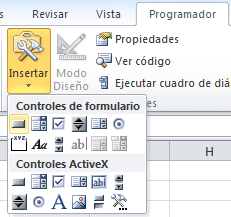
Justo por debajo de los controles de formulario podrás observar el grupo de controles ActiveX pero sus diferencias y similitudes las discutiremos en otro artículo. Por ahora nos enfocaremos solamente en los controles de formulario.
¿Cómo insertar un control de formulario en Excel?
Para insertar cualquiera de los controles de formulario debes seleccionarlo del menú desplegable y hacer clic sobre la hoja de Excel arrastrando el borde para “dibujar” el contorno del control. Observa este procedimiento.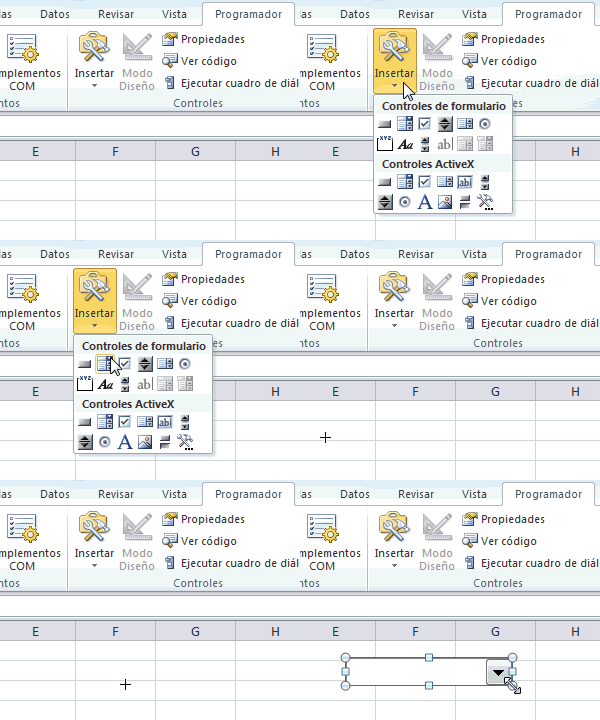
Los diferentes controles de formulario
Existen diferentes tipos de controles de formulario en Excel que ofrecen diversos tipos de funcionalidad e interacción con el usuario. Desde una simple etiqueta hasta controles que permiten una selección múltiple de sus opciones. A continuación una breve descripción de cada uno de ellos.- Barra de desplazamiento. Al hacer clic en las flechas se va desplazando la barra dentro de un intervalo predefinido.
- Botón. El botón nos permite ejecutar una macro al momento de hacer clic sobre él.
- Botón de opción. Nos permite una única selección dentro de un conjunto de opciones.
- Casilla de verificación. Permite la selección o no selección de una opción.
- Control de número. Nos ayuda a aumentar o disminuir un valor numérico.
- Cuadro combinado. Es una combinación de un cuadro de texto con un cuadro de lista.
- Cuadro de grupo. Agrupa varios controles dentro de un rectángulo.
- Cuadro de lista. Muestra una lista de valores de los cuales podemos elegir una sola opción o múltiples opciones de acuerdo a la configuración del control.
- Etiqueta. Permite especificar un texto o breves instrucciones en el formulario.
