MICROSOFT ACCES
MANDO COMANDO:
Windows - R - msacces
Es un manejador de base de datos el cual administra y manipula todo tipo de información reunida en una tabla.
- El catálogo de libros que tenemos en casa se puede guardar en una base de datos para poder buscar fácilmente un libro.
- Las cientos de recetas de cocina que tenemos en casa podemos guardarlas en una base de datos y con un par de clic de ratón buscar la que necesitemos.
- El seguimiento de averías de nuestros vehículos se pueden guardar en una base de datos para poder analizar a golpe de ratón y en segundos los costes de las mismas, la rentabilidad del vehículo, etc.
- La gestión de nuestras cuentas bancarias se pueden guardar en una base de datos, ingresos, gastos, recibos, préstamos, todo bien organizado y que nos permita de forma cómoda introducir los datos y con un golpe de ratón visualizar informes de nuestras cuentas.
- En mi empresa, el control del almacén podemos llevarlo con una base de datos, entradas, salidas, stock, albaranes, facturas, todo ello desde una sola base de datos.
- En mi empresa, la gestión de una campaña de marketing podemos dirigirla y analizarla con una base de datos donde introducir toda la información, gastos, contrataciones, impresos, anuncios, costes, relevancia, resultados, etc.
- Un centro de estudios puede gestionar los alumnos, profesores, aulas, cursos, exámenes, evaluaciones, matriculaciones, recursos, eventos, nóminas, etc, todo ello desde una base de datos.
La base de datos es una colección de información que se reúne y estructura de una determinada forma con el fin de poder tener acceso a la misma de una manera sencilla.
MODELADO DE DATOS
*Es un proceso que nos permite obtener una representación abstracta del mundo real que deseamos gestionar en una base de datos.
*En este proceso perdemos realidad y nos centramos realmente en lo mas importante en lo que nos interesa considerar en la estructura de la base de datos
NOTA
*Cuando se abre el programa, automáticamente se guarda
*REDUNDANCIA = Es cuando se repiten muchos datos ( 2 o mas veces)
Tablas
Es la forma mas simple, en ellas almacenamos los datos de forma estructurada.


Consultas
De las tablas, si queremos, podemos extraer información filtrada según nuestras necesidades, o actualizar algunos datos concretos, o eliminar ciertos registros que cumplan una determinada condición. Para todo es y mucho mas se usan las consultas.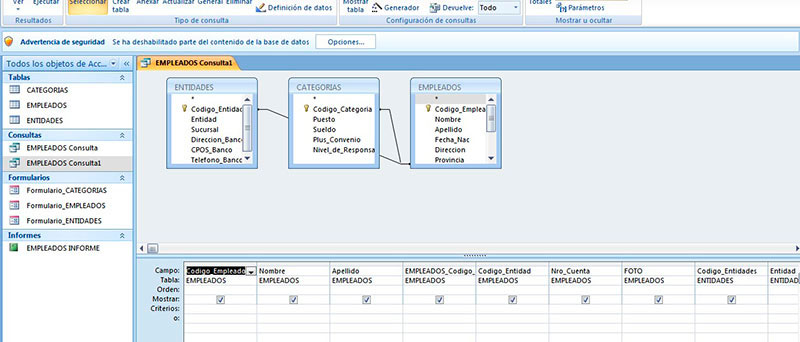
Formularios
Esta es la parte mas amigable de nuestra base de datos. Usamos los formularios para trabajar con la base de datos, estos están vinculados a las tablas y nos ofrecen una forma mas práctica y bonita, según el gusto y el empeño que le ponga el usuario, para trabajar con nuestra información.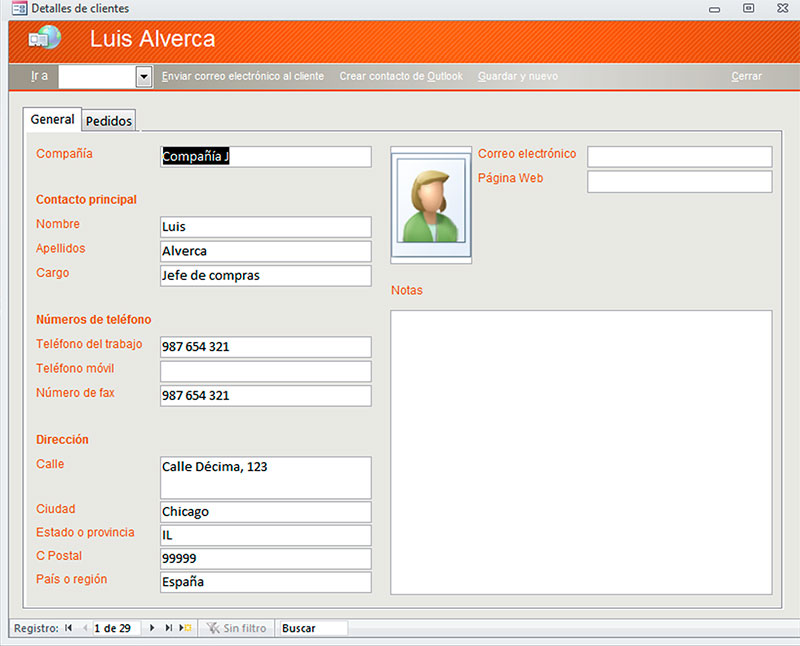
Microsoft Access nos proporciona herramientas suficientes para incluir textos, botones, imágenes y muchas mas cosas, además de ofrecernos plantillas y temas que nos cambian todos los colores y tipos de letras de nuestros formularios con apenas unos clics.
QUE ES UNA BASE DE DATOS?
Una biblioteca ha de mantener listas de los libros que posee, de los usuarios que tiene, una escuela, de sus alumnos y maestros, una empresa, de sus productos, ventas y empleados. A este tipo de información se le llama datos.
Un gestor de base de datos es un programa que permite introducir y almacenar datos, ordenarlos y manipularlos. Organizarlos de manera significativa para que se pueda obtener información no visible como totales, tendencias o relaciones de otro tipo. Este gestor debe permitir en principio:
-Introducir datos
-Almacenar datos
-Recuperar datos y trabajar con ellos
Todo esto se puede hacer con una caja de zapatos, lápiz y papel; pero a medida que la cantidad de datos aumenta, han de cambiar las herramientas. Se pueden usar carpetas, archivadores…, pero en un momento dado es conveniente acudir a las computadoras, aunque las operaciones siguen siendo las mismas.
Tabla: registro y campo
Un programa de base de datos almacena la información que introducimos en forma de tablas como las que podemos ver, por ejemplo, en una agenda telefónica:
| Agenda telefónica de alumnos | ||
| Nombre | Dirección | Teléfono |
| Cabrera Ortiz, Pedro | Callao 12 | (011) 49912-3457 |
| García García, Ana | Avda. Santa Fe 54 | (011) 49912-9566 |
| Santos, Luis | Avda. Córdoba 74 | (011) 49912-1234 |
En esta agenda nos interesa tener almacenados de modo ordenado los datos de una serie de personas. Para que aparezcan de modo claro se organizaron en tres variables: Nombre , Dirección y Teléfono , haciendo que aparezca cada uno en una columna diferente. Así es mucho más sencillo encontrar la dirección de una persona buscando a partir de su nombre.
Aquí podemos ver cómo la información referida a una persona, "un dato", aparece en una fila de la tabla: a esto es a lo que se denomina Registro. A cada una de las partes en las que hemos organizado la información se le denomina Campo , y al conjunto formado por todos los registros, Tabla.
Registro: es el concepto básico en el almacenamiento de datos. El registro agrupa la información asociada a un elemento de un conjunto y está compuesto por campos.
Tabla : conjunto de registros homogéneos con la misma estructura.
Tipos de campos
En la agenda telefónica podemos ver que hay unos campos más importantes que otros: así el Nombre es fundamental para que el registro tenga sentido. Es raro que apareciera una dirección en la agenda sin ir acompañado de un nombre. Por este motivo se suelen denominar campos fundamentales a aquellos que definen al registro, y campos secundarios a los que lo complementan.
Tipos de base de datos: planas y relacionales
Para hacer una base de datos que cumpla las funciones de agenda telefónica necesitamos una sola tabla, pero puede haber casos en los que necesitemos más de una.
La Facultad, por ejemplo, necesitará almacenar más datos además del nombre y dirección de sus alumnos. Tendrá que llevar, a parte de otras muchas cosas, constancia de las materias cursadas.
Facultad de Ciencias Sociales
| ||||||
Fecha
|
Nombre
|
Dirección
|
Teléfono.
|
Carrera
|
Materia
|
Nota
|
2-3-05
|
Cabrera Ortiz, Pedro
|
Callao 12
|
(011) 49912-3457
|
Relaciones del Trabajo
|
Metodología
|
8
|
3-3-05
|
García García, Ana
|
Avda. Santa Fe 54
|
(011) 49912-9566
|
Sociología
|
Historia
|
7
|
12-3-05
|
Santos, Luis
|
Avda. Córdoba 74
|
(011) 49912-1234
|
Ciencia Política
|
Economía
|
6
|
6-7-05
|
Cabrera Ortiz, Pedro
|
Callao 12
|
(011) 49912-3457
|
Relaciones del Trabajo
|
Filosofía
|
8
|
7-7-05
|
García García, Ana
|
Avda. Santa Fe 54
|
(011) 49912-9566
|
Sociología
|
Psicología
|
2
|
15-7-05
|
Santos, Luis
|
Avda. Córdoba 74
|
(011) 49912-1234
|
Ciencia Política
|
Psicología
|
6
|
5-12-05
|
García García, Ana
|
Avda. Santa Fe 54
|
(011) 49912-9566
|
Sociología
|
Psicología
|
7
|
5-12-05
|
García García, Ana
|
Avda. Santa Fe 54
|
(011) 49912-9566
|
Sociología
|
Economía
|
7
|
12-12-05
|
Santos, Luis
|
Avda. Córdoba 74
|
(011) 49912-1234
|
Ciencia Política
|
Filosofía
|
8
|
Esta tabla contiene de modo abreviado los campos que interesan en una base de datos de este tipo. Pero se plantea un problema: si cada vez que un alumno cursa una nueva materia se le tiene que abrir una ficha, en poco tiempo los datos personales del alumno (dirección y teléfono) estarán repetidos muchas veces. Si esto se multiplica por todos los alumnos la base de datos contendrá gran cantidad de datos redundantes innecesarios, lo que aumentará su tamaño y la hará menos eficaz.
Para hacer una base de datos como ésta se usarán necesariamente varias tablas que luego se relacionarán por un campo común en ambas:
De esta manera se consigue que no haya datos repetidos. Con esta estructura cada vez que un alumno curse una nueva materia, no es necesario volver a introducir sus datos personales. Basta con introducir su código para que el Programa de base de datos sepa de que alumno se trata. Para que se pueda establecer esta relación es necesario que las dos tablas contengan un campo en común (en este caso el código del alumno, el DNI).
A esta forma de organizar la base de datos mediante distintas tablas relacionadas por campos comunes se le llama base de datos relacional . Cuando se utiliza solamente una tabla hablamos de una base de datos plana .
¿Cómo crear un fichero de base de datos?
Al iniciar el programa se presentará la siguiente ventana:

Se selecciona Base de datos en blanco y se pulsa Aceptar. Aparecerá otro cuadro de diálogo en el que se dará nombre a la base de datos que se va a crear. Se debe utilizar un nombre apropiado y relacionado con el contenido de la base de datos, para poder recuperarla con facilidad posteriormente.
Se escribe el nombre en Nombre de archivo y se pulsa el botón Crear. Aparecerá la ventana de Access.
Desde esta ventana se trabajan las bases de datos de Access. Seleccionando las pestañas se accede a los distintos elementos que componen una base de datos; tablas, consultas, formularios, informes, macros y módulos.

Las tablas
Para empezar a trabajar con una base de datos primero es necesario crear las tablas. Dentro de cada una hay que definir los campos que contendrán la información, es decir establecer la estructura que almacenará la información..
3.1. ¿Cómo crear una tabla?
Para crear una tabla se selecciona el botón Tablas y apareceran las diferentes opciones que presenta Access para crear una tabla:
3.1. ¿Cómo crear una tabla?
Para crear una tabla se selecciona el botón Tablas y apareceran las diferentes opciones que presenta Access para crear una tabla:
- Crear en Vista Diseño : permite crear los campos manualmente y configurar el diseño de la tabla.
- Crear desde Asistente para tablas : el asistente pide las características de los campos y de la tabla y la genera automáticamente.
- Crear ingresando datos: crea una nueva tabla con formato de tabla. En la primera fila de la tabla aparecen los ampos: Campo 1, Campo 2… sobre los cuales se escriben los nombres de los campos.
Las Vistas de la tabla
Las tablas se pueden ver desde dos vistas distintas, en cada una de ellas no sólo cambia el aspecto de la tabla, sino que además varían el menú y la barra de herramientas:
Vista Diseño
|
Vista Hoja de datos
|
Desde esta vista se diseñan los campos pero no se pueden introducir datos. Si se desea introducir datos, se pulsa el botón se abrirá la vista Hoja de datos. El aspecto es parecido a una hoja de cálculo en la cual los encabezados de las columnas son los nombres de los campos y cada fila es un registro.
| Desde esta vista no se pueden modificar el tipo de datos que contienen los campos o su descripción. Para realizar cambios de este tipo se tiene que pasar a introducir los datos pulsando el botón Vista. |
Vista Diseño
Se elige Crear una tabla en Vista Diseño aparecerá la siguiente ventana, que nos permitirá manipular los tipos de datos a cargar en cada variable o campo.

En la primera columna se ven los nombres de los campos, y en la segunda columna el tipo de datos que ha elegido automáticamente Access con los datos introducidos. Como se ve en cada columna se introducen diferentes características del campo:
· Nombre del campo: los nombres de los campos.
· Tipo de datos: texto, numérico, fecha/hora, contador, Si/No, memo, moneda, objeto OLE.
· Descripción: en esta columna se introduce la descripción del contenido del campo o su finalidad.
· Propiedades de los campos: estableciendo las propiedades de los campos se controla la apariencia de los datos, y se puede evitar que se introduzcan de modo incorrecto.
En este manual se va a crear una base de datos de la Facultad. Se ha empezado con la tabla de los alumnos pero no se han introducido todos los campos. Faltan los campos: sexo, fecha de ingreso, lugar de nacimiento, teléfono, mail, etc.
En este manual se va a crear una base de datos de la Facultad. Se ha empezado con la tabla de los alumnos pero no se han introducido todos los campos. Faltan los campos: sexo, fecha de ingreso, lugar de nacimiento, teléfono, mail, etc.

En la figura anterior ya estuvimos definiendo condiciones de la estructura de la Tabla, en el campo CFSOC, establecimos Tamaño del campo, la obligatoriedad de cargar un dato (Requerido), y la regla que deben cumplir los datos que se carguen (Regla de validación), entre otras posibilidades para evitar la carga de datos erroneos.
Una vez definida la estructura a grandes rasgos de la Tabla Alumnos procedemos a guardarla. al monento de establecer el nombre de la misma. Access revisará la existencia o no de una clave principal que ordene y organice la Tabla en cuestión.

La clave principal suele ser uno o varios de los campos de la tabla. El contenido de este campo identifica cada registro del campo de manera única. De modo que no se podrán introducir dos registros iguales o almacenar valores nulos (vacios) en los campos de la clave principal.
Para la tabla alumnos se tiene que pensar que campo no se repite. Podría ser el campo nombre, pero el nombre no es algo único. Los campos nombre y apellidos juntos también se podrían repetir en algún caso. De modo que lo más indicado es crear un código único para cada alumno, o utilizar el numero de documento como dato unico que identifica al registro (DNI).
Es decir los datos de un alumno no aparecerán repartidos en tres veces, sino en una sola vez, de forma que cuando se quiera consultar el estado de un alumno se tendrá la seguridad de que ahí están todos sus datos.
Se puede realizar esta operación desde el Menú Edición|Establecer Clave Principal.
No se tiene que definir obligatoriamente una clave principal, pero normalmente es conveniente hacerlo. Si no se establece la clave principal, al cerrar la tabla aparece un cuadro de diálogo pidiendo que se establezca:

Si se elige la opción " Si", Acces creará automáticamente un campo Autonumérico que será la clave principal.
Tipos de clave principal
Tipos de clave principal
En Microsoft Access existen tres tipos de clave principal: Autonumérico, Campo simple y Campos múltiples. En nuestro caso particular nos quedaremos con el establecimiento manual de la Clave principal en base a asignarle al campo DNI dicha característica, como se detalla en el 2do punto.
Claves principales de Autonumérico
Claves principales de Autonumérico
Un campo Autonumérico puede establecerse para que el programa introduzca automáticamente un número secuencial cuando se agrega un registro a la tabla.
Designar un campo de este tipo como clave principal de una tabla es la forma más sencilla de crear una clave principal.
Cuando no se establece una clave principal antes de guardar una tabla recién creada, Microsoft Access pregunta si se desea que cree una clave principal automáticamente. Si se contesta afirmativamente, Microsoft Access creará una clave principal de Autonumérico.
Claves principales de Campo simple
Claves principales de Campo simple
Si se tiene un campo que contiene valores exclusivos, como números de identificación o números de pieza, se puede designar ese campo como la clave principal.
Si el campo seleccionado como clave principal tiene valores duplicados o Nulos, Microsoft Access no establece la clave principal.
Guardar y repetir las opciones correspondientes a nuestra segunda tabla que terminara conformando el motor de búsqueda de relaciones en nuestra base de datos.
Seguimos armando la estructura para nuestra Base de Datos Relacional. Nuestra segunda tabla nos permitirá generar la relación para evitar cargar repetidamente la Carrera que cursa en la Facultad cada uno de los alumnos registrados.
Si en la primer Tabla, el campo Carrera (CFSOC) contenía la indicación en un código simple, pero código al fin, estamos en la necesidad de clarificar ese codigo para los futuros trabajos dentro de la Base de Datos.
Para esto nos vemos en la necesidad de crear una Segunda Tabla para relacionarla con la Tabla Alumnos.

Entonces, nuestra segunda tabla tendrá solamente dos campos (CFSOC; Detalle) en el primer campo repetiremos las características de nuestra primera tabla, con el agregado de convertir este campo en Clave Principal de la Tabla. El sgundo campo esta destinado a la denominación completa de la carrera que cursa en la Facultad.
Procedemos a guardar nuestra Tabla con el nombre de Código de Carrera.
6. Carga de datos por medio de formularios
La introducción de los datos directamente sobre las tablas es bastante incómoda. No sólo no se pueden ver todos los campos sin desplazarse con la barra de herramientas, sino que además los registros están uno encima de otro. Si se pierde la referencia del registro se pueden introducir datos que no correspondan a ese registro.
Los formularios permiten la introducción de datos en las tablas de una forma más sencilla y más limpia. En vez de introducir los datos directamente sobre la tabla, los datos se introducen en la tabla a través de los formularios.
Las tablas almacenan la información, los formularios se encargan de recogerla. Para que las tablas puedan incluir los datos de los formularios deben estar cerradas. Al cerrar o guardar los formularios, las tablas se actualizan.
Hay diferentes formatos de formularios, en alguno de ellos los registros se pueden ver de forma aislada, en otros, todos los registros juntos, o también se puede diseñar un formulario con un formato totalmente personalizado.
En una base de datos se puede crear más de un formulario basado en una misma tabla. Un formulario puede tomar varios campos de una tabla o todos, incluso puede tomar campos de diferentes tablas.
Entonces siguiendo el desarrollo de nuestro ejemplo crearemos un formulario destinado a ingresar datos en la Tabla Alumnos.

Debido a la complejidad que posee la creción de un formulario desde la vista diseño, (la misma que usamos para crear la Tabla Alumnos), nos valemos en este caso del Asistente para la Creación de Formularios. En la Ventana de la Base de Datos, seleccionamos la pestaña de Formularios y la opción Crear un formulario utilizando el asistente.


El asistente no irá guiando en base a preguntas en la creación del Formulario. Hay que tener en cuenta que este Formulario que estamos creando tiene por finalidad la carga de datos en la Tabla Alumnos, por consiguiente se deben incorporar todos los campos al formulario.
Una vez incorporados los campos que formarán parte del Formulario nos queda por definir la distribución del mismo. Las distintas opciones de Distribución tienen por finalidad la presentación en pantalla de los datos registrados en la Tabla. Podemos ver que a grandes rasgos hay dos formas preponderante para la presentacion de pantalla de los datos. Pueden ser vistos en forma individual, es decir un registro por pantalla, las opciones EN COLUMNA o JUSTIFICADO, apuntan a esta opción de un registro por pantalla. Mientras que las opciones de TABULAR o HOJA DE DATOS presentarán todos los registros que quepan en pantalla y habrá que navegarlos con las barras de desplazamiento que se agregaran en forma automática.
Luego de definida la distribución del formulario hay que definir el diseño y el nombre del formulario por defecto asumirá el nombre de la tabla en la que esta basado.
Ya estamos en condiciones de ingresar registros en la tabla por medio del Formulario Alumnos.
Si avanzamos en la carga y tratamos de incorporar un registro que en algunos de sus campos contiene un valor erroneo y que en el armado de la estructura de la Tabla Alumnos, definimos que no era posible cargar, aparecera un cuadro de diálogo informandonos que ese dato no cumple con las Reglas de Validación y devolverá el Texto de Validación antes definido. En nuestro ejemplo la sigla "FG" no corresponde a ninguna carrera de las que se dictan en la Facultad. Hasta no corregir el dato no podremos avanzar en la carga del siguiente registro.
En el caso de nuestra otra Tabla Código de Carrera, no hará falta crear un formulario ya que se pueden ingresar los cinco registros pautados sin ningún inconveniente.
