Sugerencia: ¿qué es la cinta de opciones?
|
|
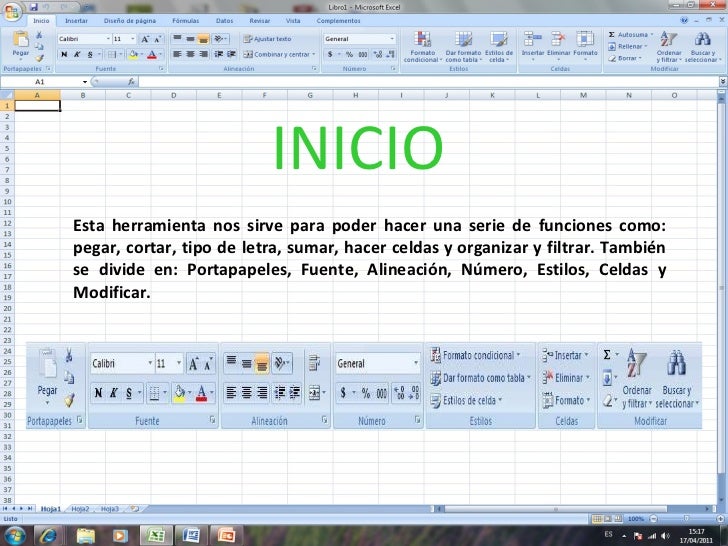
La cinta de opciones es el área horizontal, como una cinta, que se extiende en la parte superior del software Office cuando inicia Excel. Los comandos que necesita para trabajar se agrupan en fichas, como Inicio e Insertar. Puede hacer clic en las fichas para alternar el conjunto de comandos que se muestra.
--------------------------------------------------------------------------------------------------------------------
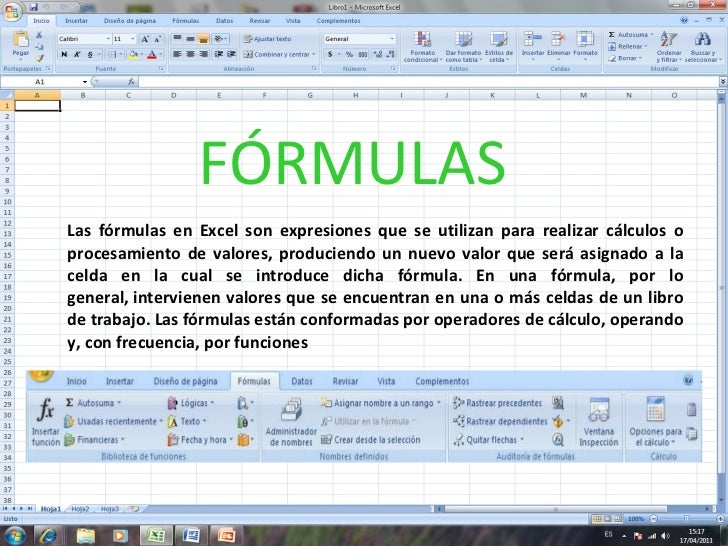
INSERTAR FUNCIONES
Excel realiza estas operaciones usando fórmulas en las celdas. Una fórmula realiza cálculos u otras acciones con los datos de su hoja de cálculo. Una fórmula siempre empieza con un signo igual (=), seguido de números, operadores matemáticos (como los signos de más y menos) y funciones, que pueden ampliar el poder de una fórmula.
Por ejemplo, la siguiente fórmula multiplica 2 por 3 y, después, suma 5 al resultado para dar con la respuesta, 11.
La siguiente fórmula usa la función PAGO para calcular el pago de una hipoteca (1.073,64 dólares), basado en un tipo de interés del 5 por ciento (5% dividido entre 12 meses igual al tipo de interés mensual) durante un período de 30 años (360 meses) para un préstamo de 200.000 dólares:
=PAGO(0.05/12,360,200000)
A continuación, se ofrece una muestra de los tipos de fórmulas que se pueden escribir en una hoja de cálculo.
- =A1+A2+A3 Suma los valores de las celdas A1, A2 y A3.
- =RAIZ(A1) Usa la función RAIZ para devolver la raíz cuadrada del valor contenido en A1.
- =HOY() Devuelve la fecha actual.
- =MAYUSC("hola") Convierte el texto "hola" en "HOLA" mediante la función de hoja de cálculo MAYUSC.
- =SI(A1>0) Comprueba si la celda A1 contiene un valor mayor que 0.
Las partes de una fórmula
Una formula también puede contener lo siguiente:
 Funciones: la función PI() devuelve el valor de pi: 3,142...
 Referencias: A2 devuelve el valor de la celda A2.
 Constantes: números o valores de texto escritos directamente en una fórmula, por ejemplo, 2.
 Operadores: el operador ^ (acento circunflejo) eleva un número a una potencia, y el operador * (asterisco) multiplica números.
Usar constantes en fórmulas
Usar operadores de cálculo en fórmulas
Los operadores especifican el tipo de cálculo que desea ejecutar en los elementos de una formula. Existe un orden predeterminado en el que tienen lugar los cálculos (que sigue las reglas matemáticas generales), pero puede cambiar este orden usando paréntesis.
Tipos de operadores
Existen cuatro tipos de operadores de cálculo: aritmético, comparación, concatenación de texto y referencia.
Operadores aritméticos
Para ejecutar las operaciones matemáticas básicas como suma, resta, multiplicación o división, combinar números y generar resultados numéricos, use los siguientes operadores aritméticos.
Operadores de comparación
Se pueden comparar dos valores con los siguientes operadores. Cuando se comparan dos valores usando estos operadores, el resultado es un valor lógico: VERDADERO o FALSO.
|
|
|
|
|---|
|
|
|
|
|
|
|
|
|
|
|
|
> = (signo mayor o igual que)
|
|
|
< = (signo menor o igual que)
|
|
|
|
|
|
|
Operador de concatenación de texto
Use la y comercial (&) para concatenar (unir) una o varias cadenas de texto con el fin de generar un solo elemento de texto.
|
|
|
|
|---|
|
|
Conecta o concatena dos valores para generar un valor de texto continuo
|
"North"&"wind" produce "Northwind"
|
Operadores de referencia
Combine rangos de celdas para los cálculos con los siguientes operadores.
|
|
|
|
|---|
|
|
Operador de rango, que genera una referencia a todas las celdas entre dos referencias, estas incluidas
|
|
|
|
Operador de unión, que combina varias referencias en una sola
|
|
|
|
Operador de intersección, que genera una referencia a las celdas comunes a dos referencias
|
|
Orden en que Excel ejecuta las operaciones en las fórmulas
En algunos casos, el orden en el que se ejecuta el cálculo puede afectar al valor devuelto de la fórmula. Por tanto, es importante comprender cómo se determina el orden y cómo puede cambiar el orden para obtener los resultados deseados.
Orden de cálculo
Las fórmulas calculan los valores en un orden específico. Las fórmulas de Excel siempre comienzan por un signo igual (=). Excel interpreta los caracteres detrás del signo igual como una fórmula. Tras el signo igual están los elementos que se van a calcular (los operandos); por ejemplo, constantes o referencias a celdas. Estos se encuentran separados por operadores de cálculo. Excel calcula la fórmula de izquierda a derecha, según el orden específico de cada operador de la fórmula.
Prioridad de operadores
Si se combinan varios operadores en una única fórmula, Excel ejecutará las operaciones en el orden que se indica en la siguiente tabla. Si una fórmula contiene operadores con la misma prioridad (por ejemplo, si una fórmula contiene un operador de multiplicación y otro de división), Excel evaluará los operadores de izquierda a derecha.
|
|
|
|---|
|
|
|
|
|
|
|
|
|
|
|
|
|
|
Multiplicación y división
|
|
|
|
|
|
Conecta dos cadenas de texto (concatenación)
|
|
|
|
Uso de paréntesis
Para cambiar el orden de evaluación, escriba entre paréntesis la parte de la fórmula que se calculará en primer lugar. Por ejemplo, la siguiente fórmula da un resultado de 11 porque Excel efectúa la multiplicación antes que la suma. La fórmula multiplica 2 por 3 y después suma 5 al resultado.
Por el contrario, si se usan paréntesis para cambiar la sintaxis, Excel sumará 5 y 2 y después multiplicará el resultado por 3, con lo que se obtiene 21.
En el siguiente ejemplo, los paréntesis que rodean la primera parte de la fórmula indican a Excel que calcule B4+25 primero y después divida el resultado por la suma de los valores de las celdas D5, E5 y F5.
Usar funciones y funciones añadidas en fórmulas
Las funciones son fórmulas predefinidas que ejecutan cálculos usando valores específicos, denominados argumentos, en un determinado orden o estructura. Las funciones pueden usarse para ejecutar operaciones simples o complejas.
La sintaxis de las funciones
El siguiente ejemplo de la función REDONDEAR, que redondea un número de la celda A10, ilustra la sintaxis de una función.
Estructura de una función
Estructura. La estructura de una función comienza por el signo igual ( =), seguido por el nombre de la función, un paréntesis de apertura, los argumentos de la función separados por punto y coma y un paréntesis de cierre.
Nombre de función. Para obtener una lista de funciones disponibles, haga clic en una celda y presione MAYÚS+F3.
Argumentos. Los argumentos pueden ser números, texto, valores lógicos como VERDADERO o FALSO, matrices (matriz: utilizada para crear fórmulas sencillas que producen varios resultados o que funcionan en un grupo de argumentos que se organizan en filas y columnas. Un rango de matriz comparte una fórmula común; una constante de matriz es un grupo de constantes utilizadas como un argumento.), valores de error como #N/A o referencias de celda (referencia de celda: conjunto de coordenadas que ocupa una celda en una hoja de cálculo. Por ejemplo, la referencia de la celda que aparece en la intersección de la columna B y la fila 3 es B3.). El argumento que se designe deberá generar un valor válido para el mismo. Los argumentos pueden ser también constantes (constante: valor que no ha sido calculado y que, por tanto, no varía. Por ejemplo, el número 210 y el texto "Ingresos trimestrales" son constantes. Las expresiones, o los valores resultantes de ellas, no son constantes.), fórmulas u otras funciones.
Información sobre herramientas de argumentos. Cuando se escribe la función, aparece una información sobre herramientas con su sintaxis y sus argumentos. Por ejemplo, escriba =REDONDEAR( y aparecerá la información. La información sobre herramientas solo aparece para las funciones integradas.
Especificar funciones
Cuando cree una fórmula que contenga una función, puede usar el cuadro de diálogo Insertar función como ayuda para especificar las funciones de la hoja de cálculo. A medida que se escriba una función en la fórmula, el cuadro de diálogo Insertar función irá mostrando el nombre de la función, cada uno de sus argumentos, una descripción de la función y de cada argumento, el resultado actual de la función y el resultado actual de toda la fórmula.
Para facilitar la creación y edición de fórmulas, y minimizar los errores de escritura y sintaxis, use la característica Fórmula Autocompletar. Después de escribir un = (signo igual) y las letras iniciales o un desencadenador de visualización, Excel muestra debajo de la celda una lista desplegable dinámica de funciones, argumentos y nombres válidos que coinciden con las letras o con el desencadenador de visualización. A continuación, puede insertar un elemento de la lista desplegable en la fórmula.
Anidar funciones
La función PROMEDIO y la función SUMA están anidadas dentro de la función SI.
Resultados válidos Cuando se usa una función anidada como argumento, deberá devolver el mismo tipo de valor que el que use el argumento. Por ejemplo, si el argumento devuelve un valor VERDADERO o FALSO, la función anidada deberá devolver VERDADERO o FALSO. Si este no es el caso, Excel mostrará el valor de error #¡VALOR!.
Límites del nivel de anidamiento Una fórmula puede contener hasta siete niveles de funciones anidadas. Si una función (a la que llamaremos Función B) se usa como argumento de otra función (a la que llamaremos Función A), la Función B actúa como función de segundo nivel. Por ejemplo, la función PROMEDIO y la función SUMA son ambas funciones de segundo nivel si se usan como argumentos de la función SI. Una función anidada dentro de la función anidada PROMEDIO será entonces una función de tercer nivel, y así sucesivamente
Usar referencias en fórmulas
Estilo de referencia A1
Estilo de referencia predeterminado De forma predeterminada, Excel usa el estilo de referencia A1, que se refiere a las columnas con letras (de A a XFD, para un total de 16.384 columnas) y a las filas con números (del 1 al 1.048.576). Estas letras y números se denominan encabezados de fila y de columna. Para hacer referencia a una celda, escriba la letra de la columna seguida del número de fila. Por ejemplo, B2 hace referencia a la celda en la intersección de la columna B y la fila 2.
|
|
|
|---|
La celda de la columna A y la fila 10
|
|
El rango de celdas de la columna A y de las filas 10 a 20
|
|
El rango de celdas de la fila 15 y de las columnas B a E
|
|
Todas las celdas de la fila 5
|
|
Todas las celdas de las filas 5 a 10
|
|
Todas las celdas de la columna H
|
|
Todas las celdas desde la columna H hasta la J
|
|
El rango de celdas de las columnas A a E y de las filas 10 a 20
|
|
Hacer referencia a otra hoja de cálculo En el siguiente ejemplo, la función de la hoja de cálculo PROMEDIO calcula el valor promedio del rango B1:B10 en la hoja de cálculo denominada Marketing del mismo libro.
Referencia a un rango de celdas de otra hoja de cálculo del mismo libro
Se refiere a la hoja de cálculo Marketing
Se refiere al rango de celdas entre B1 y B10, ambas incluidas
Separa la referencia de hoja de cálculo de la referencia del rango de celda
Diferencia entre referencias absolutas, relativas y mixtas
Referencias relativas Una referencia relativa en una fórmula, como A1, se basa en la posición relativa de la celda que contiene la fórmula y de la celda a la que hace referencia. Si cambia la posición de la celda que contiene la fórmula, cambia la referencia. Si se copia o se rellena la fórmula en filas o columnas, la referencia se ajusta automáticamente. De forma predeterminada, las nuevas fórmulas usan referencias relativas. Por ejemplo, si copia o rellena una referencia relativa de la celda B2 en la celda B3, se ajusta automáticamente de =A1 a =A2.
Fórmula copiada con referencia relativa
Referencias absolutas Una referencia de celda absoluta en una fórmula, como $A$1, siempre hace referencia a una celda en una ubicación específica. Si cambia la posición de la celda que contiene la fórmula, la referencia absoluta permanece invariable. Si se copia la fórmula en filas o columnas, la referencia absoluta no se ajusta. De forma predeterminada, las nuevas fórmulas usan referencias relativas, de modo que puede resultar necesario cambiarlas a referencias absolutas. Por ejemplo, si copia una referencia absoluta de la celda B2 en la celda B3, permanece invariable en ambas celdas: =$A$1.
Fórmula copiada con referencia absoluta
Referencias mixtas Una referencia mixta tiene una columna absoluta y una fila relativa, o una fila absoluta y una columna relativa. Una referencia de columna absoluta adopta la forma $A1, $B1, etc. Una referencia de fila absoluta adopta la forma A$1, B$1, etc. Si cambia la posición de la celda que contiene la fórmula, se cambia la referencia relativa y la referencia absoluta permanece invariable. Si se copia o rellena la fórmula en filas o columnas, la referencia relativa se ajusta automáticamente y la referencia absoluta no se ajusta. Por ejemplo, si se copia o rellena una referencia mixta de la celda A2 en B3, se ajusta de =A$1 a =B$1.
Fórmula copiada con referencia mixta
----------------------------------------------------------------------------------------------------------------------
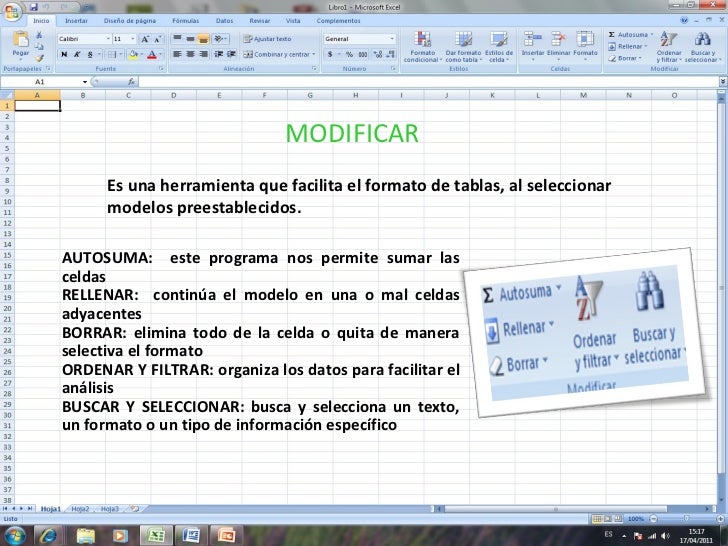
La función suma es una de las más usadas, prueba de esto es que Excel tiene un icono especial para efectuar sumas rápidas, con esto quiero decir que no hace falta poner =SUMA() para efectuar la suma de un cierto rango, lo que por cierto ahorra tiempo y evita errores, este icono se llama auto suma y para usarlo basta con seleccionar el rango que queremos sumar hacer clic en y el resultado aparece en la celda inmediatamente inferior al rango, aunque si queremos el resultado en otro lado basta con seleccionar la celda, luego el rango que queremos sumar, Enter y listo.
Fijémonos en la barra inferior de Excel y veremos siempre la suma, el promedio y cuantas celdas se seleccionaron para efectuar la suma.
Si Tenemos varias columnas, seleccionamos esas columnas dejando espacio para poner los totales
y luego aplicamos autosuma
Si no seleccionamos nada Excel interpreta que lo que queremos sumar es la secuencia de números puesta verticalmente u horizontalmente (tiene que estar activa una cela en la columna o fila respectivamente), en estos casos inserta automáticamente la función suma con los rangos que interpreta queremos sumar, para obtener la suma solo nos falta apretar ENTER, para aclarar las cosas veamos los siguientes gráficos.
Apretamos ENTER y obtenemos la suma
Y si la secuencia es horizontal
apretamos ENTER y obtenemos la suma
También podemos utilizar la auto suma para obtener sub totales por ejemplo si tenemos la siguiente tabla
seleccionando los rangos de cada subtotal apretando la tecla control
y obtenemos los subtotales apretando e icono de autosuma
~En Excel 2007 aparece en la solapa Inicio y en Excel 2003 en la barra iconos.
Pero la función suma es mucho más que una suma rápida, esta entrega la suma de los valores que están en las celdas a que hacen referencia los argumentos y estos pueden ser: un valor numérico, la referencia o el nombre de una celda, la referencia o el nombre de un rango, una fórmula matemática o una función. =SUMA(parametro-1, parametro-2,parametro-3,.............,parámetro-n..)
donde se ve que la expresión =SUMA(A1:C4;E1;230;E4*F4) ubicada en la celda A7 devuelve la suma de las celdas
1- A1,B1,C1,A2,B2,C2,A3,B3,C3.A4,B4,C4
4- El producto de las celdas E4 y F4
Los totales se hacen con auto suma y el total final con =SUMA(d4;-E4)
Seleccionar la celda B14, que está en blanco, excepto por el resaltado verde. Pretenderemos que este es un buen lugar para algunos totales nuevos.
Hacer un clic en el botón  Autosuma. Autosuma.
Excel estima que usted quiere sumar los números que están arriba de la celda seleccionada y hasta B6, la próxima celda en blanco. Abarca el rango B7:B13 con un borde de guiones que titilan.
La fórmula es mostrada tanto en la barra Fórmula como en la celda. Si fuera necesario se superpondrá con otras celdas mientras se está trabajando.
 Todas las fórmulas deben empezar con u Todas las fórmulas deben empezar con un signo = .
La función PROMEDIO () sirve para obtener el promedio o media aritmética de un conjunto de valores. Como argumentos puede tener celdas individuales y/o rangos de celdas que tengan valores numéricos.
=PROMEDIO.SI(rango;criterio; [rango_promedio])
Esta expresión podemos traducirla como:
=PROMEDIO.SI(“grupo de celdas donde se buscará el criterio seleccionado”;”condición a promediar”; ["grupo de celdas donde se aplicará el promedio de acuerdo al criterio evaluado"])

Función PRODUCTO
Multiplica todos los números proporcionados como argumentos y devuelve el producto.
Sintaxis
PRODUCTO(número1, número2,... )
|
|
|
|
|---|
|
|
De 1 a 255 números que desea multiplicar.
|
- Se tienen en cuenta los argumentos que son números, valores lógicos o representaciones de texto de números. Los siguientes argumentos producen errores: valores de error o texto que no puede convertirse a números.
- Si un argumento es una matriz o referencia, se cuentan únicamente los números de la matriz o referencia. Se omiten las celdas vacías, los valores lógicos, el texto o los valores de error de la matriz o referencia.
|
Muestra
Para que el siguiente ejemplo resulte más sencillo de comprender, puede copiar los datos en una hoja en blanco y, a continuación, escribir la función debajo de los datos. No seleccione los encabezados de fila o columna (1, 2, 3...A, B, C...) cuando copie los datos de ejemplo en una hoja en blanco.
|
| |
|---|
|
|
|
|
|
|
|
|
|
|
|
|
|
|
Multiplica los números anteriores (2250)
|
|
|
Multiplica los números anteriores y 2 (4500)
|
Función SI
Devuelve un valor si la condición especificada es VERDADERO y otro valor si dicho argumento es FALSO.
=SI(prueba_lógica;valor_si_verdadero;valor_si_falso)
Prueba_lógica: Es cualquier valor o expresión que pueda evaluarse como VERDADERO o FALSO. Por ejemplo, A10=100 es una expresión lógica; si el valor de la celda A10 es igual a 100, la expresión se evalúa como VERDADERO. De lo contrario, se evaluará como FALSO. Este argumento puede utilizar cualquier operador de comparación.
Valor_si_verdadero: Es el valor que se devuelve si el argumento prueba_lógica es VERDADERO. Por ejemplo, si este argumento es la cadena de texto "Dentro de presupuesto" y el argumento prueba_lógica se evalúa como VERDADERO, la función SI muestra el texto "Dentro de presupuesto".
Si el argumento prueba_lógica es VERDADERO y el argumento valor_si_verdadero está en blanco, este argumento devuelve 0 (cero). Para mostrar la palabra VERDADERO, utilice el valor lógico VERDADERO para este argumento. Valor_si_verdadero puede ser otra fórmula.
Valor_si_falso: Es el valor que se devuelve si el argumento prueba_lógica es FALSO. Por ejemplo, si este argumento es la cadena de texto "Presupuesto excedido" y el argumento prueba_lógica se evalúa como FALSO, la función SI muestra el texto "Presupuesto excedido". Si el argumento prueba_lógica es FALSO y se omite valor_si_falso, (es decir, después de valor_si_verdadero no hay ninguna coma), se devuelve el valor lógico FALSO. Si prueba_lógica es FALSO y valor_si_falso está en blanco (es decir, después de valor_si_verdadero hay una coma seguida por el paréntesis de cierre), se devuelve el valor 0 (cero). Valor_si_falso puede ser otra fórmula.
Reflexiones:
La función SI es una función de mucha utilidad nos sirve desde rellenar calificaciones de una escuela, encuestas, test y mucho mas. Nos evita andar llenando una y otra ves las respuestas, y asta equivocarnos por la pregunta. Es una de las funciones de mas grande utilidad de todas las que se encuentran en Excel. La función SI se caracteriza por su facil representacion y forma de manejo, nos muestra que una hoja de calculo bien diseñada tiene las capacidades de no solo realizar cálculos aritméticos, sino de llegar a un nivel superior al pensar por si misma despues de haber establecido algunas normas o pruebas lógicas.
Función POTENCIA
Devuelve el resultado de un número elevado a una potencia.
POTENCIA(número,potencia)
|
|
|
|---|
|
|
El número base. Puede ser cualquier número real.
|
|
|
El exponente al que se eleva el número base.
|
Se puede usar el operador "^" en vez de POTENCIA para indicar la potencia a la que se elevará el número base, como en 5^2.
Muestra
Para que el siguiente ejemplo resulte más sencillo de comprender, puede copiar los datos en una hoja en blanco y, a continuación, escribir la función debajo de los datos. No seleccione los encabezados de fila o columna (1, 2, 3...A, B, C...) cuando copie los datos de ejemplo en una hoja en blanco.
|
|
|
|---|
|
|
|
|
|
98,6 elevado a la potencia de 3,2 (2401077)
|
|
|
4 elevado a la potencia de 5/4 (5,656854)
|
Elevar un número a una potencia
- En la pestaña Fórmulas, en Función, haga clic en el Generador de fórmulas.
- En el Generador de fórmulas, escriba POTENCIA en el cuadro de búsqueda y, a continuación, haga doble clic en POTENCIA en la lista.
- En Argumentos, haga clic en el cuadro situado junto a número y, a continuación, escriba el número que desee elevar a una potencia, como 5.
- En Argumentos, haga clic en el cuadro situado junto a potencia y, a continuación, escriba la potencia a la que desea elevar el número.
Por ejemplo, para elevar el número al cuadrado, escriba 2.
Si escribió 5 y 2, el resultado es 25.
Sugerencia También puede utilizar un signo de intercalación (^), el operador de cálculo para la exponenciación , para elevar un número a una potencia. Por ejemplo, escriba =5^3 para calcular cinco elevado al cubo, que es 125.
Funciones Mín y Máx
Devuelven el mínimo o el máximo de un conjunto de valores de un campo especificado en una consulta.
Función MAX
Devuelve el valor mayor de un conjunto de valores.
MAX(número1, número2,...)
|
|
|
|
|---|
|
|
De 1 a 255 números para los que desea buscar el valor mayor.
|
- Puede especificar argumentos que sean números, celdas vacías, valores lógicos o texto que representan números. Los siguientes argumentos producen errores: valores de error o texto que no puede convertirse a números.
- Si un argumento es una matriz o referencia, solamente se usan los números en esa matriz o referencia. Se omiten las celdas vacías, los valores lógicos o el texto en la matriz o referencia. Si no se deben ignorar los valores lógicos y texto, use Función MAXA en su lugar.
- Si los argumentos no contienen ningún número, esta función devuelve 0 (cero).
|
Muestra
Para que el siguiente ejemplo resulte más sencillo de comprender, puede copiar los datos en una hoja en blanco y, a continuación, escribir la función debajo de los datos. No seleccione los encabezados de fila o columna (1, 2, 3...A, B, C...) cuando copie los datos de ejemplo en una hoja en blanco.
|
|
|
|---|
|
|
|
|
|
|
|
|
|
|
|
|
|
|
|
|
|
|
|
|
El mayor de los números de la tabla (27)
|
|
|
El mayor de los números de la tabla y 30 (30)
|
FUNCION MIN
función Mínimo que se designa por MIN.
Vamos a calcular el mínimo de los datos mensuales sin incluir los totales Por tanto el argumento es la zona de datos sobre la que deseamos calcular el mínimo. Es decir desde B4 a C7 por lo que el argumento se escribe (B4:C7)
La función queda =MIN(B4:C7)
Escribimos la función en la celda B11
Y el resultado se muestra en la siguiente imagen.
Una de las cuestiones más interesantes de las Hojas de Cálculo es que nos permite cambiar los datos y las funciones recalculan los resultados teniendo en cuenta los nuevos datos. Por ejemplo vamos a sustituir el número 122,00 que aparece en la celda C7 por el número 350 y comprobaremos como afecta a la suma de su columna y al resultado mínimo de ventas.
Y el resultado es que la suma de la columna de febrero refleja el cambio que hemos efectuado y la función mínimo también.
---------------------------------------------------------------------------------------------------------------------
GRAFICOS
- Organice en una hoja los datos que quiere representar en un gráfico.
- Seleccione las filas y columnas que desea que aparezcan en el gráfico.
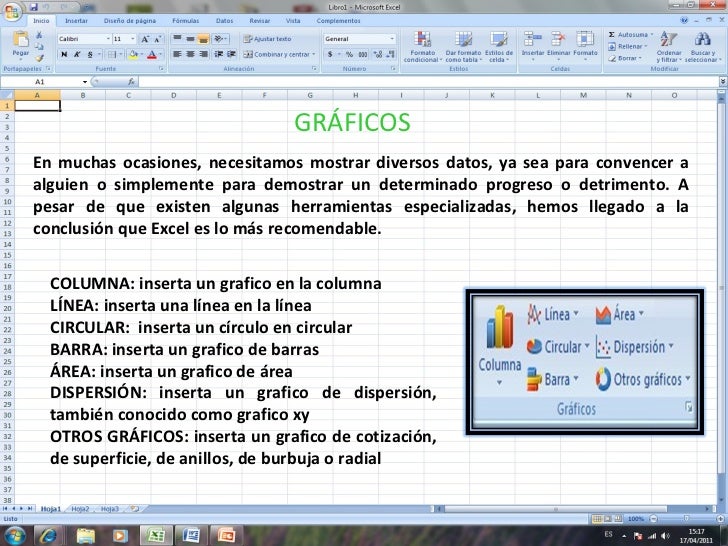
- En la pestaña Gráficos, en Insertar gráfico, haga clic en un tipo de gráfico y, a continuación, haga clic en el que desea agregar.
-
Nota Puede cambiar el gráfico mediante la pestaña Gráficos, Diseño de gráfico y Formato.
- En el menú Gráfico, haga clic en Guardar como plantilla y, a continuación, escriba un nombre en el cuadro Guardar como.
Importante De manera predeterminada, la plantilla de gráfico se encuentra en /Users/ nombreusuario/Library/Application Support/Microsoft/Office/Chart Templates, por tanto, el tipo de gráfico personalizado estará disponible en Plantillas en la pestaña Gráficos.Si utiliza Mac OS X 7 (Lion), la carpeta Biblioteca está oculta de manera predeterminada. Para mostrarla, en el Finder, haga clic en el menú Ir y, a continuación, mantenga presionada la tecla OPCIÓN .
- Haga clic en Guardar
----------------------------------------------------------------------------------------------------------------------
Agregar o eliminar un cuadro de texto
Agregar un cuadro de texto
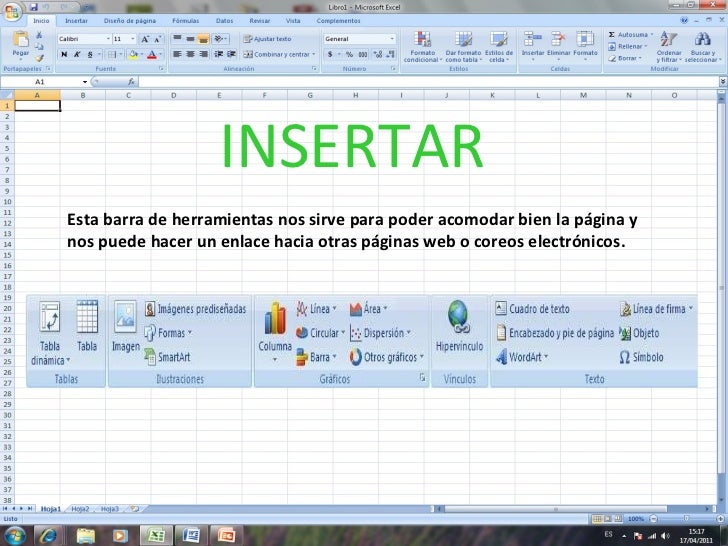
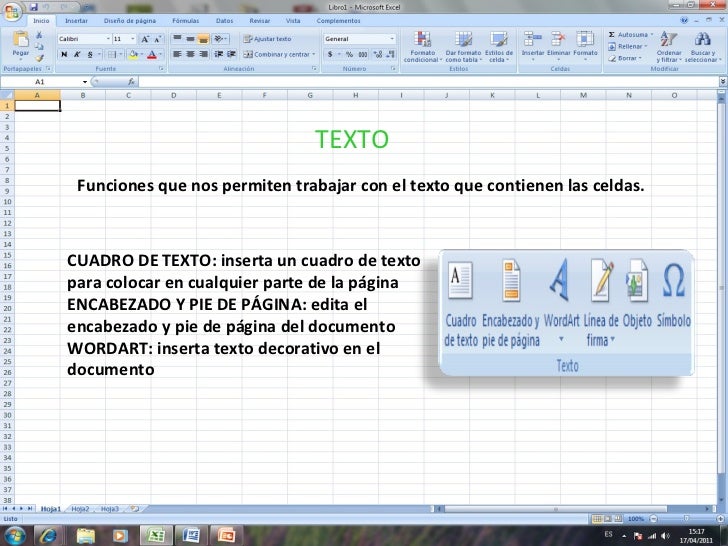
- En la ficha Insertar, en el grupo Texto, haga clic en Cuadro de texto.
Nota En Microsoft Office Word 2007 y Microsoft Office Outlook 2007, después de hacer clic en Cuadro de texto, haga clic en Dibujar cuadro de texto.
- Haga clic en el documento, hoja, presentación o mensaje de correo electrónico, y después arrastre para dibujar el cuadro de texto con el tamaño que desee.
- Para agregar texto a un cuadro de texto, haga clic dentro de él y escriba o pegue el texto.
Eliminar un cuadro de texto
- Haga clic en el borde del cuadro de texto que desee eliminar y presione SUPR.
Crear un hipervínculo a un archivo nuevo
- En una hoja de cálculo, haga clic en la celda en la que desea crear un hipervínculo.
Sugerencia También puede seleccionar un objeto, como una imagen o un elemento de un gráfico, que desee usar para representar el hipervínculo.
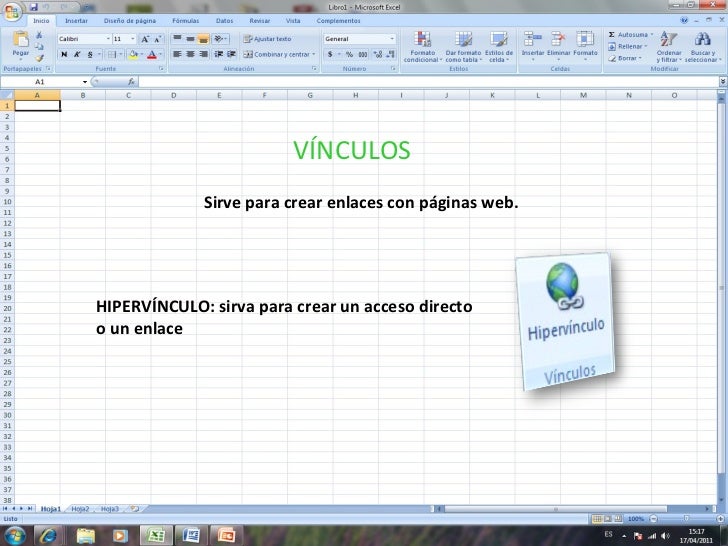
- En el grupo Vínculos de la ficha Insertar, haga clic en Hipervínculo.
Sugerencia Asimismo, puede hacer clic con el botón secundario del mouse (ratón) en la celda o el gráfico y, a continuación, hacer clic en Hipervínculo en el menú contextual, o bien, presionar CTRL+ALT+K.
- En Vincular a, haga clic en Crear nuevo documento.
- Escriba el nombre del nuevo archivo en el cuadro Nombre del nuevo documento.
Sugerencia Para indicar una ubicación distinta a la que se muestra en Ruta de acceso completa, escriba la nueva ubicación antes del nombre en el cuadro Nombre del nuevo documento, o bien, haga clic en Cambiar para seleccionar a continuación la ubicación que desee y, después, en Aceptar.
- En Cuándo modificar, haga clic en Modificar documento nuevo más adelante o en Modificar documento nuevo ahora para especificar cuándo desea abrir el archivo nuevo para modificarlo.
- En el cuadro Texto para mostrar, escriba el texto que desea usar para representar el hipervínculo.
- Para mostrar información útil cuando se coloque el puntero sobre el hipervínculo, haga clic en Info. de pantalla y escriba el texto que desee en el cuadro Información en pantalla. Haga clic en Aceptar.
Crear un hipervínculo a un archivo o página Web existente
- En una hoja de cálculo, haga clic en la celda en la que desea crear un hipervínculo.
Sugerencia También puede seleccionar un objeto, como una imagen o un elemento de un gráfico, que desee usar para representar el hipervínculo.
- En el grupo Vínculos de la ficha Insertar, haga clic en Hipervínculo.
Sugerencia Asimismo, puede hacer clic con el botón secundario del mouse en la celda o el objeto y después elegir Hipervínculo en el menú contextual, o bien, presionar CTRL+ALT+K.
- En Vincular a, haga clic en Archivo o página Web existente.
- Siga uno de los procedimientos siguientes:
- Para seleccionar un archivo, haga clic en Carpeta actual y, a continuación, haga clic en el archivo con el que desea establecer el vínculo.
Sugerencia Puede cambiar la carpeta actual seleccionando otra carpeta en la lista Buscar en.
- Para seleccionar la página Web, haga clic en Páginas consultadas y, a continuación, haga clic en la página Web con la que desea establecer el vínculo.
- Para seleccionar el archivo que ha usado recientemente, haga clic en Archivos recientes y, a continuación, haga clic en el archivo con el que desea establecer el vínculo.
- Para escribir el nombre y la ubicación de un archivo o página Web conocido con los que desea establecer el vínculo, escriba dicha información en el cuadro Dirección.
- Para seleccionar una página web, haga clic en Explorar la Web
 , abra la página web con la que desea establecer el vínculo y, a continuación, vuelva a Office Excel sin cerrar el explorador. , abra la página web con la que desea establecer el vínculo y, a continuación, vuelva a Office Excel sin cerrar el explorador.
- Si desea crear un hipervínculo a una ubicación específica del archivo o la página Web, haga clic en Marcador y, a continuación, haga doble clic en el marcador (marcador: ubicación o selección de texto de un archivo al que se da un nombre para usarlo como referencia. Los marcadores identifican una ubicación de un archivo al que se puede hacer referencia o crear un vínculo más adelante.) que desea utilizar.
Nota El archivo o la página Web a la que está creando el vínculo deben tener un marcador.
- En el cuadro Texto, escriba el texto que desea utilizar para representar el hipervínculo.
- Para mostrar información útil cuando se coloque el puntero sobre el hipervínculo, haga clic en Info. de pantalla y escriba el texto que desee en el cuadro Información en pantalla. Haga clic en Aceptar.
Crear un hipervínculo a una ubicación específica de un libro
- Para usar un nombre, debe asignar un nombre a las celdas de destino del libro de destino.
- En una hoja de cálculo del libro de origen (archivo de origen: el archivo que contiene información que se ha utilizado para crear un objeto vinculado o incrustado. Cuando se actualiza la información en el archivo de origen, también es posible actualizar el objeto vinculado en el archivo de destino.), haga clic en la celda en la que desea crear un hipervínculo.
Sugerencia También puede seleccionar un objeto, como una imagen o un elemento de un gráfico, que desee usar para representar el hipervínculo.
- En el grupo Vínculos de la ficha Insertar, haga clic en Hipervínculo.
Sugerencia Asimismo, puede hacer clic con el botón secundario del mouse en la celda o el objeto y después elegir Hipervínculo en el menú contextual, o bien, presionar CTRL+ALT+K.
- En Vincular a, siga uno de los procedimientos siguientes:
- Para establecer un vínculo a una ubicación del libro actual, haga clic en Lugar de este documento.
- Para establecer un vínculo a una ubicación de otro libro, haga clic en Archivo o página Web existente, busque y seleccione el libro con el que desea crear el vínculo y, a continuación, haga clic en Marcador.
- Siga uno de los procedimientos siguientes:
- En el cuadro o seleccione un lugar de este documento, en Referencia de la celda, haga clic en la hoja de cálculo con la que desea establecer el vínculo y, a continuación, escriba la referencia de la celda en el cuadro Escriba la referencia de celda y haga clic en Aceptar.
- En la lista que aparece bajo Nombres definidos, haga clic en el nombre que representa las celdas con las que desea establecer el vínculo y haga clic en Aceptar.
- En el cuadro Texto, escriba el texto que desea utilizar para representar el hipervínculo.
- Para mostrar información útil cuando se coloque el puntero sobre el hipervínculo, haga clic en Info. de pantalla y escriba el texto que desee en el cuadro Información en pantalla. Haga clic en Aceptar.
Crear un hipervínculo personalizado utilizando la función HIPERVINCULO
Para obtener más información sobre el uso de la función HIPERVINCULO, vea HIPERVINCULO
Crear un hipervínculo a una dirección de correo electrónico
Cuando se hace clic en un hipervínculo a una dirección de correo electrónico, el programa de correo electrónico se inicia automáticamente y crea un mensaje con la dirección correcta en el cuadro Para, siempre que haya instalado un programa de correo electrónico.
- En una hoja de cálculo, haga clic en la celda en la que desea crear un hipervínculo.
Sugerencia También puede seleccionar un objeto, como una imagen o un elemento de un gráfico, que desee usar para representar el hipervínculo.
- En el grupo Vínculos de la ficha Insertar, haga clic en Hipervínculo.
Sugerencia Asimismo, puede hacer clic con el botón secundario del mouse en la celda o el objeto y después elegir Hipervínculo en el menú contextual, o bien, presionar CTRL+ALT+K.
- En Vincular a, haga clic en Dirección de correo electrónico.
- En el cuadro Dirección de correo electrónico, escriba la dirección que desee.
- En el cuadro Asunto, escriba el asunto del mensaje de correo electrónico.
- En el cuadro Texto, escriba el texto que desea utilizar para representar el hipervínculo.
- Para mostrar información útil cuando se coloque el puntero sobre el hipervínculo, haga clic en Info. de pantalla y escriba el texto que desee en el cuadro Información en pantalla. Haga clic en Aceptar.
Sugerencia También puede crear un hipervínculo a una dirección de correo electrónico en una celda escribiendo la dirección directamente en dicha celda. Por ejemplo, se crea automáticamente un hipervínculo cuando se escribe una dirección de correo electrónico como, por ejemplo, alguien@ejemplo.com.
Crear un vínculo de referencia externa a los datos de una hoja de cálculo en la Web
- Abra el libro de origen y seleccione la celda o el intervalo de celdas que desee copiar.
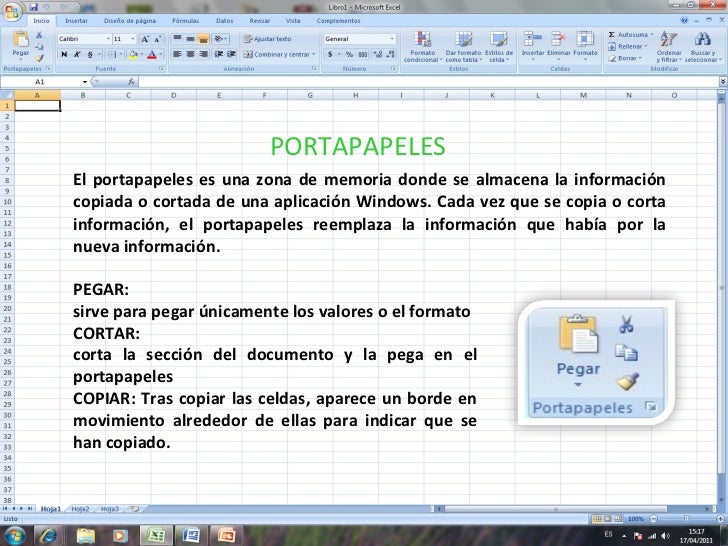
- En la ficha Inicio, en el grupo Portapapeles, haga clic en Copiar.
- Cambie a la hoja de cálculo donde desee colocar la información y, a continuación, haga clic en la celda donde desee que aparezca la información.
- En la ficha Inicio, en el grupo Portapapeles, haga clic en Pegado especial.
- Haga clic en Pegar vínculo.
Excel crea un vínculo de referencia externa para la celda o cada celda en el rango de celdas.
='http://www.paginaprincipal.usuario/[archivo.xls]Hoja1'!A1
='ftp.servidor.ubicación/archivo.xls'!MiCeldaConNombre
Establecer la dirección base para los hipervínculos de un libro
- Haga clic en el Botón de Microsoft Office
 , haga clic en Preparar y, a continuación, haga clic en Propiedades. , haga clic en Preparar y, a continuación, haga clic en Propiedades.
- En el panel de información del documento, haga clic en Propiedades del documento y, a continuación, haga clic en Propiedades avanzadas.
- Haga clic en la ficha Resumen.
- En el cuadro Base de hipervínculo, escriba la ruta de acceso que desea usar.
Nota Puede sobreescribir la dirección de la base de hipervínculo usando la dirección completa, o absoluta, para el hipervínculo en el cuadro de diálogo Insertar hipervínculo.
Eliminar un hipervínculo
Para eliminar un hipervínculo, siga uno de los procedimientos siguientes:
- Para eliminar un hipervínculo y el texto que lo representa, con el botón secundario del mouse, haga clic en la celda que contiene el hipervínculo y elija Borrar contenido en el menú contextual.
- Para eliminar un hipervínculo y el gráfico que lo representa, mantenga presionada la tecla CTRL, haga clic en el gráfico y, después, presione la tecla SUPR.
- Para desactivar un único hipervínculo, haga clic en él con el botón secundario del mouse y elija Quitar hipervínculo en el menú contextual.
- Para desactivar varios hipervínculos a la vez, haga lo siguiente:
- En una celda en blanco, escriba el número 1.
- Haga clic en la celda con el botón secundario del mouse y, a continuación, haga clic en Copiar en el menú contextual.
- Mantenga presionada la tecla CTRL mientras selecciona cada uno de los hipervínculos que desea desactivar.
Sugerencia Para seleccionar una celda que contiene un hipervínculo sin ir al destino del mismo, haga clic en la celda y mantenga presionado el botón del mouse hasta que el puntero se transforme en una cruz  y, a continuación, suelte el botón.
- En el grupo Portapapeles de la ficha Inicio, haga clic en la flecha situada debajo de Pegar y, a continuación, en Pegado especial.
- En Operación, haga clic en Multiplicar y, a continuación, en Aceptar.
- En el grupo Estilos de la ficha Inicio, haga clic en Estilos de celda.
- En Bueno, malo y neutral, seleccione Normal.
Como Mover Milimetricamente Objetos con Precisión1
Abre el archivo de Excel, Word o PowerPoint que tiene el objeto que quieres mover.
Selecciona el objeto que quieres mover.
Presiona y sostén la tecla "Ctrl" el teclado. Si estás moviendo un cuadro de texto, haz clic en cualquiera de las cuatro esquinas para seleccionar el cuadro sin colocar el cursor dentro de este. Presiona las teclas de flecha para mover el objeto un pixel en la dirección de la flecha que presionas.
|
|


 , arrastre el cuadro de texto a la nueva ubicación.
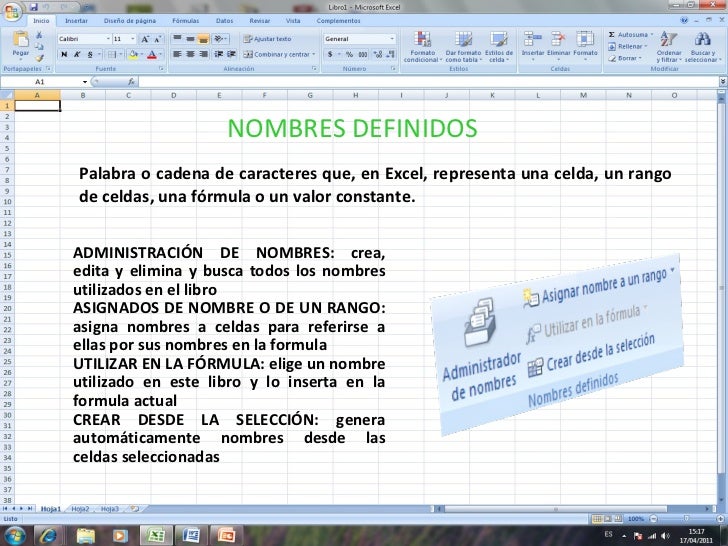
 Cómo asignar un nombre a una celda o rango de celdas
 .
. 
 Cuadro Nombre


