lunes, 15 de diciembre de 2014

Access 2


INMOVILIZAR   PANELES

1.-  Seleccionas primero la fila que quieres inmovilizar

2.- Te vas a vista   -  Movilizar paneles   -  Aceptar

----------------- ---------------------------------------------------------------------------------------------------------------


PONER  FORMULA  A  TODO  EN  UN  SOLO  PASO

1.- Se  selecciona  la columna  donde  quieras  la  formula.

EJEMPLO:

=( C8 * $ H $ 7 ) / $ C $ 7     ENTER

2.- El  signo  de  pesos  se  pone  en  las  constantes 

3.- Se  selecciona  el                cuadro  y  se  arrastra  hacia  abajo.


--------------------------------------------------------------------------------------------------------------------------------


COMO CREAR UNA CASILLA DE VERIFICACION

1.-  Click en controles

2.- Elige insertar

3.- Elige la casilla de Verificacion

4.- Ubica la casilla de verificación en la hoja

5.- Haz click en el botón derecho del mouse

6.- Selecciona  “ Formato de Control ”

7.- Escribe A4

8.- Haz click en aceptar

9.- Aparece falso, A4 porque la casilla de verificación esta inactiva
------------------------------------------------------------------------------------------------------------------------------

Personalizar la barra de herramientas de acceso rápido


La barra de herramientas de acceso rápido es una barra de herramientas personalizable que contiene un conjunto de comandos independientes de la ficha que se esté mostrando. Puede agregar a esta barra botones que representen comandos y moverla a dos posibles ubicaciones.

Mover la barra de herramientas de acceso rápido

La barra de herramientas de acceso rápido puede colocarse en una de estas dos ubicaciones:
  • Esquina superior izquierda junto al botón de Microsoft Office Imagen del botón de Microsoft Office (ubicación predeterminada)
    Barra de herramientas de acceso rápido situada en la esquina superior izquierda
  • Debajo de la cinta de opciones
    Barra de herramientas de acceso rápido situada debajo de la cinta de opciones
Si no desea que la barra de herramientas de acceso rápido se muestre en su ubicación actual, puede moverla a la otra ubicación. Si observa que la ubicación predeterminada situada junto al botón de Microsoft Office Imagen del botón de Microsoft Office está demasiado lejos del área de trabajo para que su uso sea cómodo, quizá desee acercarla al área de trabajo. La ubicación situada debajo de la cinta de opciones invade el área de trabajo. Por lo tanto, si desea maximizar el área de trabajo, puede que desee mantener la barra de herramientas de acceso rápido en su ubicación predeterminada.
  1. Haga clic en Personalizar barra de herramientas de acceso rápido Imagen del botón .
  2. En la lista, haga clic en Mostrar debajo de la cinta de opciones.
Volver al principio

Agregar un comando a la barra de herramientas de acceso rápido usando el cuadro de diálogo Opciones de Nombre de programa

Puede agregar un comando a la barra de herramientas de acceso rápido desde una lista de comandos del cuadro de diálogo Opciones de Nombre de programa, donde Nombre de programa es el nombre del programa en el que está, por ejemplo, Opciones de Word.
  1. Siga uno de estos procedimientos:
    • Use el botón de Microsoft Office
      1. Haga clic en el botón de Microsoft Office Imagen del botón de Microsoft Office y, a continuación, haga clic en Opciones de Nombre de programa, donde Nombre de programa es el nombre de programa que está utilizando, por ejemplo, Opciones de Word.
      2. Haga clic en Personalizar.
    • Usar la barra de herramientas de acceso rápido
      1. Haga clic en Personalizar barra de herramientas de acceso rápido Imagen del botón.
      2. En la lista, haga clic en Más comandos.
  2. En el cuadro de diálogo Opciones de Nombre de programa, en la lista Comandos disponibles en , haga clic en la categoría de comandos que desee.
  3. En la lista de comandos de la categoría seleccionada, haga clic en el comando que desee agregar a la barra de herramientas de acceso rápido y, a continuación, haga clic en Agregar.
  4. Cuando termine de agregar los comando que desee, haga clic en Aceptar.
         

Agregar un comando a la barra de herramientas de acceso rápido directamente desde la cinta de opciones

También puede agregar un comando a la barra de herramientas de acceso rápido directamente desde los comandos que se muestran en la cinta de opciones.
  1. En la cinta de opciones, haga clic en la ficha o el grupo correspondiente para mostrar el comando que desee agregar a la barra de herramientas de acceso rápido.
  2. Haga clic con el botón secundario del mouse (ratón) en el comando y, a continuación, haga clic en la opción Agregar a la barra de herramientas de acceso rápido del menú contextual.
Nota   Sólo se pueden agregar comandos a la barra de herramientas de acceso rápido. El contenido de la mayoría de las listas, como los valores de sangría y espaciado, así como los estilos individuales, que aparecen también en la cinta de opciones, no se pueden agregar a esta barra de herramienta

---------------------------------------------------------------------------------------------------------------------------------------------

Usar un botón de comando para iniciar una acción o una serie de acciones


Un botón de comando se usa en un formulario para iniciar una acción o un conjunto de acciones. Por ejemplo, se puede crear un botón de comando que abra otro formulario. Para que un botón de comando realice una acción, se escribe una macro o un procedimiento de evento que se asocia a la propiedad Al hacer clic del botón de comando. Asimismo, se puede incrustar una macro directamente en la propiedad Al hacer clic del botón de comando. De este modo, se puede copiar el botón a otros formularios sin que se pierda la funcionalidad del botón.

Agregar un botón de comando a un formulario mediante un asistente

El Asistente para botones de comando permite crear rápidamente botones de comando que realizan diversas tareas, como cerrar un formulario, abrir un informe, buscar un registro o ejecutar una macro.
  1. Haga clic con el botón secundario del mouse (ratón) en el formulario en el panel de exploración y, a continuación, haga clic en Vista Diseño en el menú contextual.
  2. En el grupo Controles de la ficha Diseño, asegúrese de que Utilizar Asistentes para controles Imagen del botón esté seleccionado.
    Imagen del botón
  3. En el grupo Controles de la ficha Diseño, haga clic en Botón.
    Imagen del botón
  4. En la cuadrícula de diseño, haga clic en el lugar donde desee insertar el botón de comando.
    Se inicia el Asistente para botones de comando.
  5. Siga las instrucciones del asistente. En la última página, haga clic en Finalizar.
    El asistente crea el botón de comando e incrusta una macro en la propiedad Al hacer clic del botón. La macro contiene acciones que realizan la tarea elegida en el asistente.

Ver o modificar una macro incrustada en un botón de comando

  1. En el panel de exploración, haga clic con el botón secundario en el formulario que contenga el botón de comando y, a continuación, haga clic en Vista Diseño Imagen del botón o Vista Presentación Imagen del botón en el menú contextual.
  2. Haga clic en el botón de comando para seleccionarlo y, a continuación, presione F4 para que se muestre su hoja de propiedades.
  3. En la ficha Evento de la hoja de propiedades, debe aparecer [Macro incrustada] en el cuadro de la propiedad Al hacer clic. Haga clic en cualquier lugar del cuadro de propiedad y, a continuación, haga clic en Imagen del botón situado en la parte derecha del cuadro.
Aparece el Generador de macros, que muestra la acción o las acciones que componen la macro incrustada.
Volver al principio

Crear un botón arrastrando una macro a un formulario

Si ya ha creado y guardado una macro, puede crear fácilmente un botón de comando que ejecute la macro arrastrando la macro desde el panel de exploración hasta un formulario abierto en la vista Diseño.
  1. Abra el formulario en la vista Diseño haciendo clic con el botón secundario en el formulario en el panel de exploración y, a continuación, haciendo clic en Vista Diseño Imagen del botón en el menú contextual.
  2. En el panel de exploración, busque la macro que el nuevo botón de comando va a ejecutar y, a continuación, arrástrela hasta el formulario.
    Microsoft Office Access 2007 crea automáticamente un botón de comando y usa el nombre de la macro como título del botón. Office Access 2007 inserta asimismo el nombre de la macro en la propiedad Al hacer clic del botón de comando de modo que la macro se ejecute cuando se hace clic en el botón. Access usa un nombre genérico para el botón, por lo que se recomienda escribir un nombre más significativo en la propiedad Nombre del botón. Para que se muestre la hoja de propiedades del botón de comando mientras está abierto el formulario en la vista Diseño, haga clic en el botón y, a continuación, presione F4.
Para obtener más información sobre la creación de macros, vea el artículo Crear una macro.
Volver al principio

Crear un botón de comando sin usar ningún asistente

Se puede crear un botón de comando sin usar el Asistente para botones de comando. El proceso implica que se coloca el botón en el formulario y se configuran algunas propiedades.
  1. Haga clic con el botón secundario en el formulario en el panel de exploración y elija Vista Diseño Imagen del botón en el menú contextual.
  2. En el grupo Controles de la ficha Diseño, asegúrese de que Utilizar Asistentes para controles no esté seleccionado.
    Imagen del botón
  3. En el grupo Controles de la ficha Diseño, haga clic en Botón.
    Imagen del botón
  4. En el formulario, haga clic en el lugar donde desee colocar el botón de comando.
    Access coloca el botón de comando en el formulario.
    Dado que no estaba seleccionada la opción Utilizar asistentes para controles, Access no realiza ningún otro proceso. Si se inicia el Asistente para botones de comando cuando coloque el botón en el formulario, podrá hacer clic en Cancelar en el asistente.
  5. Con el botón de comando seleccionado, presione F4 para que se muestre su hoja de propiedades.
  6. Haga clic en la ficha Todo para que se muestren todas las propiedades del botón de comando.
  7. Configure las propiedades para completar el diseño del botón de comando, tal y como se muestra en la siguiente tabla.
Propiedad Descripción
Nombre De forma predeterminada, Access asigna a un nuevo botón de comando el nombre Comando, seguido de un número; por ejemplo, Comando34. Si bien no es necesario, se recomienda cambiar el nombre a un nombre que refleje la función del botón (por ejemplo, ComandoInformeVentas o BotónCerrarFormulario). Esto le ayudará más adelante cuando tenga que hacer referencia al botón en una macro o un procedimiento de evento.
Título Escriba la etiqueta que se va a mostrar en el botón de comando. Por ejemplo, Informe de ventas o Cerrar formulario.
Nota   El título no se muestra si hay una imagen especificada en la propiedad Imagen.
Al hacer clic Use esta propiedad para especificar lo que sucede cuando se hace clic en el botón de comando. Para configurar la propiedad, haga clic en el cuadro de propiedad y, a continuación, siga uno de estos procedimientos:
  • Para que el botón de comando ejecute una macro guardada, haga clic en la flecha desplegable y haga clic en el nombre de la macro.
  • Para que el botón de comando ejecute una función integrada o una función de VBA, escriba el signo igual (=) seguido del nombre de la función; por ejemplo, =CuadroMsj("Hola a todos") o =MiFunción(argumentos).
  • Para crear una expresión, haga clic en Imagen del botón y, a continuación, haga clic en Generador de expresiones.
  • Para comenzar a crear un procedimiento de evento que use código de Visual Basic para Aplicaciones (VBA), haga clic en Imagen del botón y, a continuación, haga clic en Generador de código. Para crear una nueva macro incrustada que contenga las acciones que va a realizar el botón de comando, haga clic en Imagen del botón y, a continuación, haga clic en Generador de macros.
    Nota   A las bases de datos de Office Access 2007 que contengan código de VBA se les debe conceder el estado de bases de datos de confianza para que pueda ejecutarse el código.
  1. Para obtener ayuda referente a otras propiedades que no se hayan mencionado aquí, coloque el cursor en un cuadro de propiedad y presione F1.
         

Personalizar un botón de comando

Office Access 2007 incluye nuevas formas de personalizar los botones de comando para que el formulario tenga la apariencia y la funcionalidad deseadas. Por ejemplo, se puede crear una fila de botones de comando con formato de tabla o formato apilado, o bien, se puede aplicar a los botones de comando una apariencia similar a la de los hipervínculos.
  1. Haga clic con el botón secundario en el formulario en el panel de exploración y, a continuación, haga clic en Vista Diseño Imagen del botón.
  2. Siga uno de estos procedimientos:
    • Crear un diseño horizontal (formato de tabla) o vertical (formato apilado) de los botones de comando  
      Se pueden agregar botones de comando a un diseño tabular o apilado para crear una fila o columna de botones alineados con precisión. Posteriormente, se puede cambiar la posición de los botones como grupo, lo cual facilita la modificación de los formularios. Asimismo, se pueden aplicar estilos de formato a toda la fila o columna de botones de comando y, a continuación, se pueden separar los botones mediante cuadrículas.
      1. Haga clic con el botón secundario del mouse en uno de los botones de comando que desee agregar al diseño y, a continuación, elija Diseño en el menú contextual.
      2. Haga clic en Tabular Imagen del botón para iniciar una fila horizontal de botones, o bien, haga clic en Apilado Imagen del botón para crear una columna vertical de botones.
        Access dibuja bordes alrededor del botón de comando para indicar el diseño. Cada botón tiene asociada una etiqueta que no se puede eliminar. No obstante, si no es necesaria la etiqueta, se puede comprimirla hasta un tamaño muy reducido.
        La siguiente ilustración muestra un botón de comando y su etiqueta asociada en un diseño tabular. Observe cómo la etiqueta está en la siguiente sección superior, esto impide que las etiquetas se repitan para cada registro de detalle.
        Botón de comando en un diseño tabular
        La siguiente ilustración muestra un botón de comando y su etiqueta asociada en un diseño apilado. En un diseño apilado, la etiqueta y el botón siempre están en la misma sección.
        Botón de comando en un diseño apilado
      3. Agregue más botones de comando al diseño arrastrándolos hasta el área de diseño. Cuando se arrastra un botón de comando por el área de diseño, Access dibuja una barra de inserción horizontal (para un diseño tabular) o vertical (para un diseño apilado) para indicar el lugar donde se va a colocar el botón de comando cuando se suelte el botón del mouse.
        Agregar un botón a un diseño de control apilado
        Al soltar el botón del mouse, el control se agrega al diseño.
        Botón agregado a un diseño de control apilado
      4. Subir o bajar los botones de comando una sección dentro de un diseño tabular    Si desea mantener un botón de comando en un diseño tabular pero desea moverlo a otra sección del formulario (por ejemplo, la sección Detalle de la sección Encabezado del formulario), siga este procedimiento:
        1. Haga clic con el botón secundario del mouse en el botón de comando y, a continuación, elija Diseño en el menú contextual.
        2. Haga clic en Subir una sección Imagen del botón o en Bajar una sección Imagen del botón.
          El botón de comando sube o baja una sección, pero permanece dentro del diseño tabular. Si ya hay un control en la posición a la que está moviendo este control, los dos controles intercambian de lugar.
          Nota   Los comandos Subir una sección y Bajar una sección están deshabilitados para los diseños apilados.
      5. Mover un diseño completo de botones de comando  
        1. Haga clic en cualquiera de los botones de comando del diseño.
          Aparecerá un selector de diseño en la esquina superior izquierda del diseño.
        2. Arrastre el selector de diseño para mover el diseño a otra ubicación.
    • Agregar una cuadrícula a un diseño de botones de comando  
      1. Haga clic con el botón secundario del mouse en cualquiera de los botones de comando del diseño y, a continuación, en el menú contextual, elija Diseño.
      2. Elija Cuadrícula y, a continuación, haga clic en el estilo de cuadrícula que desee.
    • Hacer transparente un botón de comando  
      Al hacer transparente un botón de comando, se puede colocarlo sobre cualquier objeto del formulario y darle a ese objeto la funcionalidad de un botón de comando. Por ejemplo, se desea dividir una imagen en áreas independientes en las que se puede hacer clic y que inician todas una macro diferente. Para ello, se pueden colocar varios botones de comando transparentes sobre la imagen.
      1. Haga clic en el botón de comando que desee hacer transparente y, a continuación, presione F4 para que se muestre la hoja de propiedades del botón de comando.
      2. En la ficha Formato de la hoja de propiedades, haga clic en el cuadro de la propiedad Transparente.
      3. Seleccione en la lista desplegable.
        Se sigue viendo el contorno del botón de comando en la vista Diseño, pero no se ve el botón en la vista Formulario.
        Nota   Establecer la propiedad Transparente de un botón de comando en no es lo mismo que establecer su propiedad Visible en No. Ambas operaciones ocultan el botón de comando, pero si se establece la propiedad Transparente en , el botón permanece habilitado. Si se establece la propiedad Visible en No, el botón queda deshabilitado.
    • Aplicar a un botón de comando la apariencia de un hipervínculo  
      Si así lo desea, puede ocultar un botón de comando pero dejar visible su título. El resultado es algo similar a una etiqueta, pero que funciona como un botón de comando. Asimismo, puede subrayar el texto del título y cambiar su color de modo que tenga la apariencia de un hipervínculo.
      1. Haga clic en el botón de comando para seleccionarlo y presione F4 para que se muestre su hoja de propiedades.
      2. En la ficha Formato de la hoja de propiedades, haga clic en el cuadro de la propiedad Estilo del fondo.
      3. En la lista desplegable, seleccione Transparente.
        El cuerpo del botón de comando queda oculto, pero su título permanece visible.
      4. Para subrayar o cambiar el color del texto del título, use las herramientas del grupo Fuente en la ficha Diseño.
        Cinta de opciones de Access
    • Crear un botón Cancelar  
      1. Haga clic en el botón de comando y, a continuación, presione F4 para que se abra su hoja de propiedades.
      2. En el cuadro de la propiedad Cancelar, haga clic en .
        Cuando el valor de la propiedad Cancelar de un botón de comando está establecido en y el formulario es el formulario activo, se puede seleccionar el botón de comando haciendo clic en él, presionando la tecla ESC o presionando ENTRAR cuando el botón de comando tiene el foco. Cuando el valor de la propiedad Cancelar de algún botón de comando está establecido en , el valor de esta propiedad se establece automáticamente en No para todos los demás botones de comando del formulario.
        Para que un botón Cancelar cancele todas las acciones realizadas en un formulario o cuadro de diálogo, es preciso escribir una macro o un procedimiento de evento y asociarlo a la propiedad Al hacer clic del botón.
        Nota   En el caso de un formulario que permita operaciones irreversibles (por ejemplo, eliminaciones), se recomienda configurar el botón Cancelar como el botón de comando predeterminado del formulario. Para ello, establezca el valor de la propiedad Cancelar y de la propiedad Predeterminado en .
    • Mostrar una imagen en un botón de comando    En el cuadro de la propiedad Imagen del botón de comando, escriba la ruta de acceso y el nombre de un archivo de imagen (como un archivo .bmp, .ico o .dib). Si no está seguro de la ruta de acceso o del nombre de archivo, haga clic en Imagen del botón para abrir el Generador de imágenes.
      Generador de imágenes
      Haga clic en Examinar para buscar la imagen que desea usar o, alternativamente, haga clic en una de las imágenes de la lista Imágenes disponibles para tener una vista previa de las imágenes creadas profesionalmente que puede usar. Si encuentra la imagen que desea, haga clic en Aceptar para agregarla al botón de comando.
      De forma predeterminada, Access establece el valor de la propiedad Tipo de imagen en Incrustado. Cuando se asigna un gráfico a la propiedad Imagen de un botón de comando, esta configuración permite crear una copia de la imagen y almacenarla en el archivo de base de datos de Access. Los cambios subsiguientes que se realicen en la imagen original no se reflejarán en el botón de comando. Para crear un vínculo a la imagen original de modo que los cambios realizados en la imagen se reflejen en el botón de comando, cambie el valor de la propiedad Tipo de imagen a Vinculado. El archivo de imagen original debe permanecer en su ubicación original. Si se mueve el archivo de imagen o se cambia su nombre, Access mostrará un mensaje de error cuando se abra la base de datos y, en el botón de comando, se mostrará su título en vez de la imagen.
    • Visualización de una imagen y un título en un botón de comando  
      Office Access 2007 ofrece una nueva función que permite mostrar tanto un título como una imagen en un botón de comando. Utilice el procedimiento siguiente:
      1. Agregue una imagen al botón de comando usando el procedimiento descrito anteriormente en esta sección.
      2. Seleccione el cuadro de texto. Si no se muestra la hoja de propiedades, presione F4.
      3. En la ficha Formato de la hoja de propiedades, escriba el título que desee que aparezca en el cuadro de propiedades Título.
      4. Haga clic en la flecha de lista desplegable en el cuadro de propiedades Orden del título y la imagen y, a continuación, seleccione el orden que desee. Por ejemplo, para mostrar el título debajo de la imagen, seleccione Inferior. Para mostrar el título a la derecha de la imagen, seleccione Derecha. Para que la ordenación dependa de la configuración regional del sistema, seleccione General. Usando esta configuración, el título aparecerá a la derecha para los idiomas que se leen de izquierda a derecha y aparecerá a la izquierda en el caso de los idiomas que se leen de derecha a izquierda.
------------------------------------------------------------------------------------------------------------------------------------------------------------------------------------------------------------------------------------------------------

Controles de formulario en Excel

Los controles de formulario en Excel son objetos que podemos colocar dentro de una hoja de nuestro libro, o dentro de un formulario de usuario en VBA, y nos darán funcionalidad adicional para interactuar mejor con los usuarios y tener un mejor control sobre la información.
Podemos utilizar estos controles para ayudar a los usuarios a seleccionar elementos de una lista predefinida o permitir que el usuario inicie una macro con tan solo pulsar un botón. Los controles de formulario en Excel se encuentran dentro de la ficha Programador dentro del grupo Controles. Solamente pulsa el botón Insertar y observarás cada uno de ellos:
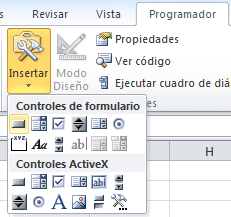
Controles de formulario en Excel
Justo por debajo de los controles de formulario podrás observar el grupo de controles ActiveX pero sus diferencias y similitudes las discutiremos en otro artículo. Por ahora nos enfocaremos solamente en los controles de formulario.

¿Cómo insertar un control de formulario en Excel?

Para insertar cualquiera de los controles de formulario debes seleccionarlo del menú desplegable y hacer clic sobre la hoja de Excel arrastrando el borde para “dibujar” el contorno del control. Observa este procedimiento.
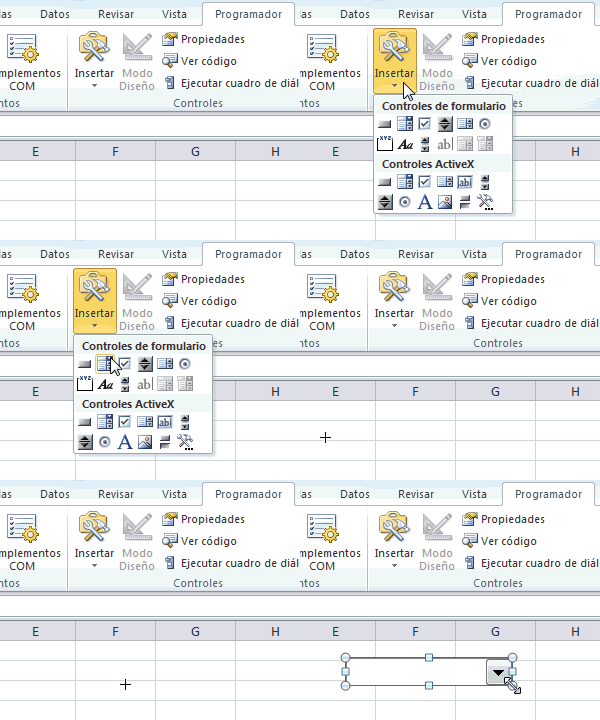
Insertar un control de formulario en Excel

Los diferentes controles de formulario

Existen diferentes tipos de controles de formulario en Excel que ofrecen diversos tipos de funcionalidad e interacción con el usuario. Desde una simple etiqueta hasta controles que permiten una selección múltiple de sus opciones. A continuación una breve descripción de cada uno de ellos.
  • Barra de desplazamiento. Al hacer clic en las flechas se va desplazando la barra dentro de un intervalo predefinido.
  • Botón. El botón nos permite ejecutar una macro al momento de hacer clic sobre él.
  • Botón de opción. Nos permite una única selección dentro de un conjunto de opciones.
  • Casilla de verificación. Permite la selección o no selección de una opción.
  • Control de número.  Nos ayuda a aumentar o disminuir un valor numérico.
  • Cuadro combinado. Es una combinación de un cuadro de texto con un cuadro de lista.
  • Cuadro de grupo. Agrupa varios controles dentro de un rectángulo.
  • Cuadro de lista. Muestra una lista de valores de los cuales podemos elegir una sola opción  o múltiples opciones de acuerdo a la configuración del control.
  • Etiqueta. Permite especificar un texto o breves instrucciones en el formulario.

Controles de formulario no disponibles en Excel 2010

Los controles de formulario han estado presentes por varias versiones de Excel, sin embargo a partir de Excel 2010 existen algunos controles que ya no pueden ser utilizados dentro de las hojas como lo son el Campo de texto, el Cuadro combinado de lista y el Cuadro combinado desplegable, sin embargo podremos alcanzar funcionalidad similar utilizando controles ActiveX.
 

domingo, 12 de octubre de 2014

Microsoft Acces

MICROSOFT ACCES
 
MANDO COMANDO:
                                          Windows  -  R  -  msacces 
 
Es un manejador de base de datos el cual administra y manipula todo tipo de información reunida en una tabla.
 
La definición propia de Access es que es una base de datos, pero definir en toda su amplitud el concepto de base de datos es complicado, así que voy a intentar simplificarlo con los siguientes ejemplos:
  • El catálogo de libros que tenemos en casa se puede guardar en una base de datos para poder buscar fácilmente un libro.
  • Las cientos de recetas de cocina que tenemos en casa podemos guardarlas en una base de datos y con un par de clic de ratón buscar la que necesitemos.
  • El seguimiento de averías de nuestros vehículos se pueden guardar en una base de datos para poder analizar a golpe de ratón y en segundos los costes de las mismas, la rentabilidad del vehículo, etc.
  • La gestión de nuestras cuentas bancarias se pueden guardar en una base de datos, ingresos, gastos, recibos, préstamos, todo bien organizado y que nos permita de forma cómoda introducir los datos y con un golpe de ratón visualizar informes de nuestras cuentas.
  • En mi empresa, el control del almacén podemos llevarlo con una base de datos, entradas, salidas, stock, albaranes, facturas, todo ello desde una sola base de datos.
  • En mi empresa, la gestión de una campaña de marketing podemos dirigirla y analizarla con una base de datos donde introducir toda la información, gastos, contrataciones, impresos, anuncios, costes, relevancia, resultados, etc.
  • Un centro de estudios puede gestionar los alumnos, profesores, aulas, cursos, exámenes, evaluaciones, matriculaciones, recursos, eventos, nóminas, etc, todo ello desde una base de datos.
                                                               BASE DE DATOS


                                                                                                                                                                                  La base de datos es una colección de información que se reúne y estructura de una determinada forma con el fin de poder tener acceso a la misma de una manera sencilla.


                                                         MODELADO DE DATOS


                                                                                                                                                                *Es un proceso que nos permite obtener una representación abstracta del mundo real que deseamos gestionar en una base de datos.


*En este proceso perdemos realidad y nos centramos realmente en lo mas importante en lo que nos interesa considerar en la estructura de la base de datos
                                                                     
                                                                       NOTA
*Cuando se abre el programa, automáticamente se guarda
*REDUNDANCIA = Es cuando se repiten muchos datos ( 2 o mas veces)


Tablas


Es la forma mas simple, en ellas almacenamos los datos de forma estructurada.
Tablas Microsoft Access ContratistaTablas Microsoft Access Contrato

Consultas

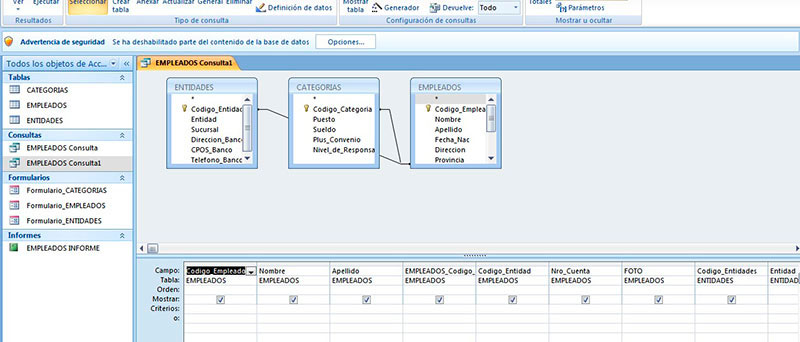
De las tablas, si queremos, podemos extraer información filtrada según nuestras necesidades, o actualizar algunos datos concretos, o eliminar ciertos registros que cumplan una determinada condición. Para todo es y mucho mas se usan las consultas.
Consulta-en-Microsoft-Access

Formularios

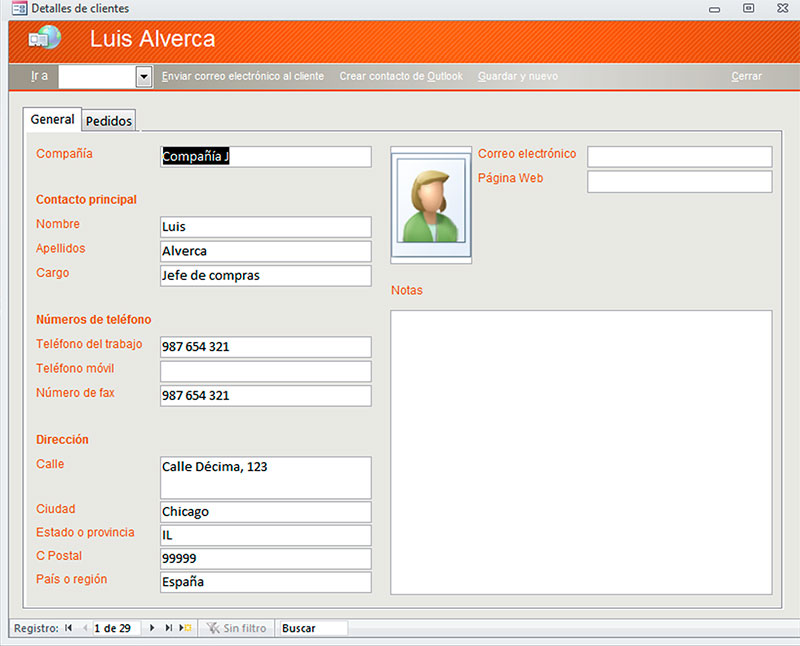
Esta es la parte mas amigable de nuestra base de datos. Usamos los formularios para trabajar con la base de datos, estos están vinculados a las tablas y nos ofrecen una forma mas práctica y bonita, según el gusto y el empeño que le ponga el usuario, para trabajar con nuestra información.
Formulario-Microsoft-Access
Microsoft Access nos proporciona herramientas suficientes para incluir textos, botones, imágenes y muchas mas cosas, además de ofrecernos plantillas y temas que nos cambian todos los colores y tipos de letras de nuestros formularios con apenas unos clics.
                                      
                                              QUE ES UNA BASE DE DATOS?
Una biblioteca ha de mantener listas de los libros que posee, de los usuarios que tiene, una escuela, de sus alumnos y maestros, una empresa, de sus productos, ventas y empleados. A este tipo de información se le llama datos.
Un gestor de base de datos es un programa que permite introducir y almacenar datos, ordenarlos y manipularlos. Organizarlos de manera significativa para que se pueda obtener información no visible como totales, tendencias o relaciones de otro tipo. Este gestor debe permitir en principio:
-Introducir datos
-Almacenar datos
-Recuperar datos y trabajar con ellos
Todo esto se puede hacer con una caja de zapatos, lápiz y papel; pero a medida que la cantidad de datos aumenta, han de cambiar las herramientas. Se pueden usar carpetas, archivadores…, pero en un momento dado es conveniente acudir a las computadoras, aunque las operaciones siguen siendo las mismas.
 Tabla: registro y campo
 
Un programa de base de datos almacena la información que introducimos en forma de tablas como las que podemos ver, por ejemplo, en una agenda telefónica:
 
Agenda telefónica de alumnos
Nombre Dirección Teléfono
Cabrera Ortiz, Pedro Callao 12 (011) 49912-3457
García García, Ana Avda. Santa Fe 54 (011) 49912-9566
Santos, Luis Avda. Córdoba 74 (011) 49912-1234
 
En esta agenda nos interesa tener almacenados de modo ordenado los datos de una serie de personas. Para que aparezcan de modo claro se organizaron en tres variables: Nombre , Dirección y Teléfono , haciendo que aparezca cada uno en una columna diferente. Así es mucho más sencillo encontrar la dirección de una persona buscando a partir de su nombre.
Aquí podemos ver cómo la información referida a una persona, "un dato", aparece en una fila de la tabla: a esto es a lo que se denomina Registro. A cada una de las partes en las que hemos organizado la información se le denomina Campo , y al conjunto formado por todos los registros, Tabla.
Registro: es el concepto básico en el almacenamiento de datos. El registro agrupa la información asociada a un elemento de un conjunto y está compuesto por campos.
Tabla : conjunto de registros homogéneos con la misma estructura.
  
Tipos de campos
 
En la agenda telefónica podemos ver que hay unos campos más importantes que otros: así el Nombre es fundamental para que el registro tenga sentido. Es raro que apareciera una dirección en la agenda sin ir acompañado de un nombre. Por este motivo se suelen denominar campos fundamentales a aquellos que definen al registro, y campos secundarios a los que lo complementan.
 
Tipos de base de datos: planas y relacionales
 
Para hacer una base de datos que cumpla las funciones de agenda telefónica necesitamos una sola tabla, pero puede haber casos en los que necesitemos más de una.
La Facultad, por ejemplo, necesitará almacenar más datos además del nombre y dirección de sus alumnos. Tendrá que llevar, a parte de otras muchas cosas, constancia de las materias cursadas.


Facultad de Ciencias Sociales
Fecha
Nombre
Dirección
Teléfono.
Carrera
Materia
Nota
2-3-05
Cabrera Ortiz, Pedro
Callao 12
(011) 49912-3457
Relaciones del Trabajo
Metodología
8
3-3-05
García García, Ana
Avda. Santa Fe 54
(011) 49912-9566
Sociología
Historia
7
12-3-05
Santos, Luis
Avda. Córdoba 74
(011) 49912-1234
Ciencia Política
Economía
6
6-7-05
Cabrera Ortiz, Pedro
Callao 12
(011) 49912-3457
Relaciones del Trabajo
Filosofía
8
7-7-05
García García, Ana
Avda. Santa Fe 54
(011) 49912-9566
Sociología
Psicología
2
15-7-05
Santos, Luis
Avda. Córdoba 74
(011) 49912-1234
Ciencia Política
Psicología
6
5-12-05
García García, Ana
Avda. Santa Fe 54
(011) 49912-9566
Sociología
Psicología
7
5-12-05
García García, Ana
Avda. Santa Fe 54
(011) 49912-9566
Sociología
Economía
7
12-12-05
Santos, Luis
Avda. Córdoba 74
(011) 49912-1234
Ciencia Política
Filosofía
8

Esta tabla contiene de modo abreviado los campos que interesan en una base de datos de este tipo. Pero se plantea un problema: si cada vez que un alumno cursa una nueva materia se le tiene que abrir una ficha, en poco tiempo los datos personales del alumno (dirección y teléfono) estarán repetidos muchas veces. Si esto se multiplica por todos los alumnos la base de datos contendrá gran cantidad de datos redundantes innecesarios, lo que aumentará su tamaño y la hará menos eficaz.
Para hacer una base de datos como ésta se usarán necesariamente varias tablas que luego se relacionarán por un campo común en ambas:
De esta manera se consigue que no haya datos repetidos. Con esta estructura cada vez que un alumno curse una nueva materia, no es necesario volver a introducir sus datos personales. Basta con introducir su código para que el Programa de base de datos sepa de que alumno se trata. Para que se pueda establecer esta relación es necesario que las dos tablas contengan un campo en común (en este caso el código del alumno, el DNI).
A esta forma de organizar la base de datos mediante distintas tablas relacionadas por campos comunes se le llama base de datos relacional . Cuando se utiliza solamente una tabla hablamos de una base de datos plana .
 
¿Cómo crear un fichero de base de datos?
Al iniciar el programa se presentará la siguiente ventana:
Se selecciona Base de datos en blanco y se pulsa Aceptar. Aparecerá otro cuadro de diálogo en el que se dará nombre a la base de datos que se va a crear. Se debe utilizar un nombre apropiado y relacionado con el contenido de la base de datos, para poder recuperarla con facilidad posteriormente.
Se escribe el nombre en Nombre de archivo y se pulsa el botón Crear. Aparecerá la ventana de Access.
Desde esta ventana se trabajan las bases de datos de Access. Seleccionando las pestañas se accede a los distintos elementos que componen una base de datos; tablas, consultas, formularios, informes, macros y módulos.
 
Las tablas
Para empezar a trabajar con una base de datos primero es necesario crear las tablas. Dentro de cada una hay que definir los campos que contendrán la información, es decir establecer la estructura que almacenará la información..
3.1. ¿Cómo crear una tabla?
Para crear una tabla se selecciona el botón Tablas y apareceran las diferentes opciones que presenta Access para crear una tabla:
  • Crear en Vista Diseño : permite crear los campos manualmente y configurar el diseño de la tabla.
 
  • Crear desde Asistente para tablas : el asistente pide las características de los campos y de la tabla y la genera automáticamente.  

  • Crear ingresando datos: crea una nueva tabla con formato de tabla. En la primera fila de la tabla aparecen los ampos: Campo 1, Campo 2… sobre los cuales se escriben los nombres de los campos.

Las Vistas de la tabla
 
Las tablas se pueden ver desde dos vistas distintas, en cada una de ellas no sólo cambia el aspecto de la tabla, sino que además varían el menú y la barra de herramientas:
 
Vista Diseño
Vista Hoja de datos
Desde esta vista se diseñan los campos pero no se pueden introducir datos. Si se desea introducir datos, se pulsa el botón se abrirá la vista Hoja de datos. El aspecto es parecido a una hoja de cálculo en la cual los encabezados de las columnas son los nombres de los campos y cada fila es un registro.
Desde esta vista no se pueden modificar el tipo de datos que contienen los campos o su descripción.
Para realizar cambios de este tipo se tiene que pasar a introducir los datos pulsando el botón Vista.

 
Vista Diseño
Se elige Crear una tabla en Vista Diseño aparecerá la siguiente ventana, que nos permitirá manipular los tipos de datos a cargar en cada variable o campo.
En la primera columna se ven los nombres de los campos, y en la segunda columna el tipo de datos que ha elegido automáticamente Access con los datos introducidos. Como se ve en cada columna se introducen diferentes características del campo:
 
· Nombre del campo: los nombres de los campos.
· Tipo de datos: texto, numérico, fecha/hora, contador, Si/No, memo, moneda, objeto OLE.
· Descripción: en esta columna se introduce la descripción del contenido del campo o su finalidad.
· Propiedades de los campos: estableciendo las propiedades de los campos se controla la apariencia de los datos, y se puede evitar que se introduzcan de modo incorrecto.
En este manual se va a crear una base de datos de la Facultad. Se ha empezado con la tabla de los alumnos pero no se han introducido todos los campos. Faltan los campos: sexo, fecha de ingreso, lugar de nacimiento, teléfono, mail, etc.

En la figura anterior ya estuvimos definiendo condiciones de la estructura de la Tabla, en el campo CFSOC, establecimos Tamaño del campo, la obligatoriedad de cargar un dato (Requerido), y la regla que deben cumplir los datos que se carguen (Regla de validación), entre otras posibilidades para evitar la carga de datos erroneos.
Una vez definida la estructura a grandes rasgos de la Tabla Alumnos procedemos a guardarla. al monento de establecer el nombre de la misma. Access revisará la existencia o no de una clave principal que ordene y organice la Tabla en cuestión.
 
 
La clave principal suele ser uno o varios de los campos de la tabla. El contenido de este campo identifica cada registro del campo de manera única. De modo que no se podrán introducir dos registros iguales o almacenar valores nulos (vacios) en los campos de la clave principal.
Para la tabla alumnos se tiene que pensar que campo no se repite. Podría ser el campo nombre, pero el nombre no es algo único. Los campos nombre y apellidos juntos también se podrían repetir en algún caso. De modo que lo más indicado es crear un código único para cada alumno, o utilizar el numero de documento como dato unico que identifica al registro (DNI).
Es decir los datos de un alumno no aparecerán repartidos en tres veces, sino en una sola vez, de forma que cuando se quiera consultar el estado de un alumno se tendrá la seguridad de que ahí están todos sus datos.
Se puede realizar esta operación desde el Menú Edición|Establecer Clave Principal.
No se tiene que definir obligatoriamente una clave principal, pero normalmente es conveniente hacerlo. Si no se establece la clave principal, al cerrar la tabla aparece un cuadro de diálogo pidiendo que se establezca:
Si se elige la opción " Si", Acces creará automáticamente un campo Autonumérico que será la clave principal.

Tipos de clave principal
En Microsoft Access existen tres tipos de clave principal: Autonumérico, Campo simple y Campos múltiples. En nuestro caso particular nos quedaremos con el establecimiento manual de la Clave principal en base a asignarle al campo DNI dicha característica, como se detalla en el 2do punto.

Claves principales de Autonumérico
Un campo Autonumérico puede establecerse para que el programa introduzca automáticamente un número secuencial cuando se agrega un registro a la tabla.
Designar un campo de este tipo como clave principal de una tabla es la forma más sencilla de crear una clave principal.
Cuando no se establece una clave principal antes de guardar una tabla recién creada, Microsoft Access pregunta si se desea que cree una clave principal automáticamente. Si se contesta afirmativamente, Microsoft Access creará una clave principal de Autonumérico.

Claves principales de Campo simple
Si se tiene un campo que contiene valores exclusivos, como números de identificación o números de pieza, se puede designar ese campo como la clave principal.
Si el campo seleccionado como clave principal tiene valores duplicados o Nulos, Microsoft Access no establece la clave principal.
Guardar y repetir las opciones correspondientes a nuestra segunda tabla que terminara conformando el motor de búsqueda de relaciones en nuestra base de datos.
Seguimos armando la estructura para nuestra Base de Datos Relacional. Nuestra segunda tabla nos permitirá generar la relación para evitar cargar repetidamente la Carrera que cursa en la Facultad cada uno de los alumnos registrados.
Si en la primer Tabla, el campo Carrera (CFSOC) contenía la indicación en un código simple, pero código al fin, estamos en la necesidad de clarificar ese codigo para los futuros trabajos dentro de la Base de Datos.
Para esto nos vemos en la necesidad de crear una Segunda Tabla para relacionarla con la Tabla Alumnos.
Entonces, nuestra segunda tabla tendrá solamente dos campos (CFSOC; Detalle) en el primer campo repetiremos las características de nuestra primera tabla, con el agregado de convertir este campo en Clave Principal de la Tabla. El sgundo campo esta destinado a la denominación completa de la carrera que cursa en la Facultad.
Procedemos a guardar nuestra Tabla con el nombre de Código de Carrera.
6. Carga de datos por medio de formularios
La introducción de los datos directamente sobre las tablas es bastante incómoda. No sólo no se pueden ver todos los campos sin desplazarse con la barra de herramientas, sino que además los registros están uno encima de otro. Si se pierde la referencia del registro se pueden introducir datos que no correspondan a ese registro.
Los formularios permiten la introducción de datos en las tablas de una forma más sencilla y más limpia. En vez de introducir los datos directamente sobre la tabla, los datos se introducen en la tabla a través de los formularios.
Las tablas almacenan la información, los formularios se encargan de recogerla. Para que las tablas puedan incluir los datos de los formularios deben estar cerradas. Al cerrar o guardar los formularios, las tablas se actualizan.
Hay diferentes formatos de formularios, en alguno de ellos los registros se pueden ver de forma aislada, en otros, todos los registros juntos, o también se puede diseñar un formulario con un formato totalmente personalizado.
En una base de datos se puede crear más de un formulario basado en una misma tabla. Un formulario puede tomar varios campos de una tabla o todos, incluso puede tomar campos de diferentes tablas.
Entonces siguiendo el desarrollo de nuestro ejemplo crearemos un formulario destinado a ingresar datos en la Tabla Alumnos.
Debido a la complejidad que posee la creción de un formulario desde la vista diseño, (la misma que usamos para crear la Tabla Alumnos), nos valemos en este caso del Asistente para la Creación de Formularios. En la Ventana de la Base de Datos, seleccionamos la pestaña de Formularios y la opción Crear un formulario utilizando el asistente.
El asistente no irá guiando en base a preguntas en la creación del Formulario. Hay que tener en cuenta que este Formulario que estamos creando tiene por finalidad la carga de datos en la Tabla Alumnos, por consiguiente se deben incorporar todos los campos al formulario.
Una vez incorporados los campos que formarán parte del Formulario nos queda por definir la distribución del mismo. Las distintas opciones de Distribución tienen por finalidad la presentación en pantalla de los datos registrados en la Tabla. Podemos ver que a grandes rasgos hay dos formas preponderante para la presentacion de pantalla de los datos. Pueden ser vistos en forma individual, es decir un registro por pantalla, las opciones EN COLUMNA o JUSTIFICADO, apuntan a esta opción de un registro por pantalla. Mientras que las opciones de TABULAR o HOJA DE DATOS presentarán todos los registros que quepan en pantalla y habrá que navegarlos con las barras de desplazamiento que se agregaran en forma automática.
Luego de definida la distribución del formulario hay que definir el diseño y el nombre del formulario por defecto asumirá el nombre de la tabla en la que esta basado.
Ya estamos en condiciones de ingresar registros en la tabla por medio del Formulario Alumnos.
Si avanzamos en la carga y tratamos de incorporar un registro que en algunos de sus campos contiene un valor erroneo y que en el armado de la estructura de la Tabla Alumnos, definimos que no era posible cargar, aparecera un cuadro de diálogo informandonos que ese dato no cumple con las Reglas de Validación y devolverá el Texto de Validación antes definido. En nuestro ejemplo la sigla "FG" no corresponde a ninguna carrera de las que se dictan en la Facultad. Hasta no corregir el dato no podremos avanzar en la carga del siguiente registro.
En el caso de nuestra otra Tabla Código de Carrera, no hará falta crear un formulario ya que se pueden ingresar los cinco registros pautados sin ningún inconveniente.